Como publicar site no Netlify com Claude Code (1 comando, sem cadastro)
Tutorial em pt-BR pra publicar landing page, lead magnet ou portfólio no Netlify com 1 comando do Claude Code. Sem cadastro inicial, link em 30 segundos.
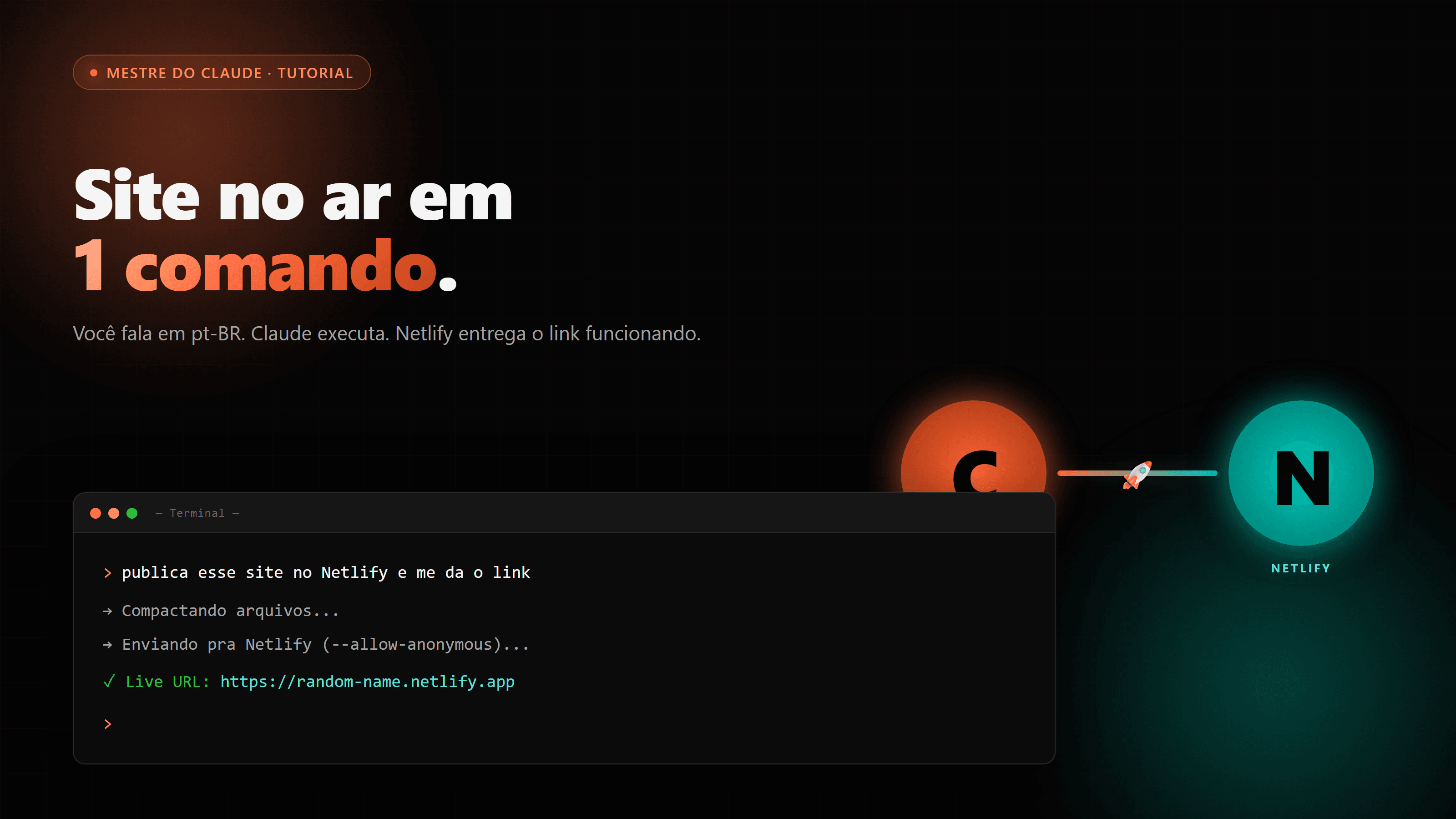
Você quer mandar uma página de captura pro cliente ver, agora. Não tem domínio. Não quer comprar antes de saber se a copy converte. E também não quer aprender FTP, hospedagem, painel de controle.
Esse post resolve isso em 1 comando.
A combinação: Claude Code (a IA que entende o que você quer) + Netlify (a hospedagem que devolve link público antes mesmo de você criar conta). Você fala em pt-BR — "publica esse site no Netlify e me dá o link" — e em 30 segundos tem URL pública pra mandar pro WhatsApp.
Isso veio de feedback de aluna: "a galera quer um comando e o Claude já entregar o link pronto". Vamos.
O que é Netlify (em 1 parágrafo, sem firula)
Netlify é uma hospedagem grátis pra sites estáticos (HTML, CSS, JavaScript, landing page, portfólio). É concorrente direto do Vercel. Tem plano grátis generoso, painel limpo, e — diferente de quase todo concorrente — deixa você publicar sem cadastro inicial. Você cria conta só se quiser manter o site no ar permanente.
Hospeda gente grande: Smashing Magazine, FreeCodeCamp, Citrix, Universal Music. Mas o melhor uso dele pra você é o que ninguém fala: publicar rápido pra testar.
Quando usar Netlify (e não Vercel)
Se você tá vindo de outro post meu sobre página de vendas grátis com GitHub + Vercel, pode pensar: "já tenho Vercel, pra que Netlify?". Tem dois cenários onde Netlify ganha:
- Teste rápido sem cadastro. Você precisa do link pra ontem. Não quer logar no GitHub, criar repo, conectar Vercel. No Netlify você roda 1 comando e recebe URL — sem fazer cadastro nenhum.
- Lead magnet ou link descartável. Pra hospedar um PDF + landing simples por 1 hora pra um cliente baixar. Não precisa nem ficar no ar pra sempre.
Pra projeto sério, recorrente, com domínio próprio — Vercel ou Netlify, tanto faz. Pra link rápido, Netlify ganha pelo --allow-anonymous.
A skill oficial — o que ela faz
Tem um pacote oficial da Netlify pro Claude Code chamado Netlify Skills. É 12 skills num só pacote, cada uma especializada numa parte do Netlify:
| Sub-skill | Pra que serve |
|---|---|
netlify-cli-and-deploy | Publicar site (a estrela do post) |
netlify-functions | Funções serverless (API que roda na nuvem) |
netlify-edge-functions | Funções edge (resposta ultra-rápida) |
netlify-forms | Captura de formulário sem backend |
netlify-blobs | Armazenamento (key-value, arquivo) |
netlify-database | Banco Postgres gerenciado |
netlify-image-cdn | Otimizar imagem on-the-fly |
netlify-config | Redirects, headers, build config |
netlify-frameworks | Adapters pra Next.js, Astro, Vite |
netlify-caching | Cache de CDN |
netlify-ai-gateway | Proxy pra OpenAI/Anthropic |
netlify-identity | Autenticação de usuário |
Você não precisa entender cada uma agora. A skill carrega esse conhecimento no Claude — você fala em pt-BR ("adiciona um formulário de captura nessa landing") e ele sabe usar netlify-forms automaticamente.
"Mas eu nem tenho um site ainda — e agora?"
Tranquilo. O Claude Code também cria o site, não só publica. Você não precisa saber HTML, CSS, nem nada disso.
O fluxo real é assim:
- Você cria uma pasta vazia no teu PC (ex:
C:\meus-sites\landing-curso\) - Abre o Claude Code dentro dessa pasta
- Pede em pt-BR: "cria uma landing pra meu curso de finanças, com headline X, formulário de email e botão amarelo"
- O Claude gera os arquivos (
index.html,style.css) dentro da pasta - Você confere visualmente (abre o
index.htmlno navegador) - Pede: "agora publica isso no Netlify e me dá o link"
- Recebe o link
Tempo total: 5-10 minutos pra um site simples decente.
Se nunca abriu o Claude Code, veja o tutorial de instalação primeiro. Em 15 minutos tu tá pronto.
Antes de começar — pré-requisitos
Você só precisa de duas coisas:
- Claude Code instalado. Se ainda não fez, siga esse tutorial — leva 15 minutos.
- Node.js instalado. Provavelmente já tem (vem junto com o Claude Code). Pra confirmar, abre o terminal e digita
node --version. Se aparecer um número (tipov22.20.0), tá ok.
Terminal é a tela preta com letrinhas onde você digita comando. No Windows, abre o PowerShell. No Mac, abre o Terminal.
Setup em 3 passos (3 minutos no total)
Passo 1 — Instala a skill no Claude Code
No próprio Claude (terminal ou interface), digita:
/plugin marketplace add netlify/context-and-tools
Aperta Enter. Depois:
/plugin install netlify-skills@netlify-context-and-tools
Pronto. O Claude agora conhece todo o Netlify.
Forma alternativa de instalar
Se você prefere baixar manualmente, é só pegar o ZIP da skill e descompactar em ~/.claude/skills/. Os dois caminhos chegam no mesmo lugar.
Passo 2 — Instala a CLI do Netlify
CLI é a "ferramenta de linha de comando" que faz o deploy de verdade. O Claude usa ela por baixo dos panos.
No terminal, digita:
npm install -g netlify-cliAperta Enter. Espera 30 segundos enquanto baixa (uns 200 MB).
Depois confirma:
netlify --versionSe aparecer um número, instalou.
Passo 3 — Pronto. Não tem passo 3.
Sério. Você não precisa criar conta, não precisa fazer login, não precisa conectar nada. Já dá pra publicar.
O comando mágico
Abre o Claude Code dentro da pasta que tem teu site (mesmo que seja só um index.html com 10 linhas). E manda:
publica esse site no Netlify e me dá o link
O Claude vai:
- Identificar a pasta do teu site
- Rodar
netlify deploy --allow-anonymous --dir <pasta> --no-build - Te entregar 3 coisas no terminal:
- URL ao vivo (algo como
https://creative-youtiao-9301f8.netlify.app) - Senha temporária (ex:
My-Drop-Site) — proteção que o Netlify aplica em deploy anônimo pra evitar abuso de bots - Link de claim — pra você criar conta gratuita, tirar a senha e ficar dono do site permanente
- URL ao vivo (algo como
Total: 30 a 60 segundos, dependendo do tamanho do site.
O que cada parte do comando faz
netlify deploy— comando de publicar--allow-anonymous— publica sem precisar criar conta no Netlify (a mágica do post)--dir ./public— qual pasta tem os arquivos do site--no-build— pula o passo de "compilar" (não precisa pra HTML simples)
Atenção: site anônimo vem com senha temporária
Pra evitar abuso (gente subindo phishing/spam de graça), todo site --allow-anonymous tá protegido por uma senha que aparece no output do comando. Quem você mandar o link vai precisar digitar essa senha pra acessar.
Pra tirar a senha e deixar público, você precisa fazer o claim (próxima seção). Leva 30 segundos e libera tudo.
Se mandar pro cliente sem fazer claim, manda URL + senha juntos.
Como vai aparecer no teu terminal
Pra você não levar susto e saber exatamente o que esperar, esse é o output real que aparece quando o comando roda (foi o teste que eu fiz pra escrever esse post):
⬥ Deploying 1 files anonymously...
✔ Finished uploading 1 assets

🚀 Deploy complete
────────────────────────────────────────────────────────

   ╭───── ⬥  Anonymous deploy is live ⬥  ─────╮
   │                                          │
   │   Site URL:  https://creative-youtiao.netlify.app    │
   │                                          │
   │            Password:  My-Drop-Site       │
   │                                          │
   ╰──────────────────────────────────────────╯

  Claim on Netlify:
  https://app.netlify.com/drop/creative-youtiao#drop_token=eyJ...

  Warning: Anonymously deployed sites need to be
  claimed within 60 minutes.
O que importa nesse output:
- 🟢 Site URL — copia e cola no navegador. É o link funcionando.
- 🔑 Password — guarda. É a senha que vai pedir quando alguém abrir o link.
- 🔗 Claim on Netlify — clica nesse link no navegador pra criar conta e ficar permanente (próxima seção explica).
- ⏰ 60 minutes — você tem 1 hora pra fazer claim.
Se você ver os emojis ⬥, ✔, 🚀 aparecendo, deu certo. Se aparecer ✖ ou palavra "Error", algo deu errado (a seção de troubleshooting mais embaixo ajuda).
5 casos práticos pro público marketing
Aqui é onde isso fica viciante. Casos reais onde isso resolve em minutos o que antes levava dia:
Caso 1 — Página de captura de teste
Tá testando um headline novo. Quer ver se converte antes de pagar tráfego.
Pede pro Claude:
cria uma landing page simples com headline "X" e um formulário
de email. Faz mobile-first, design moderno, dark.
Depois publica no Netlify e me dá o link.
Em 2 minutos: link pronto pra rodar tráfego de R$ 20 e medir CTR.
Caso 2 — Lead magnet entregue rápido
Você tem um PDF (ebook, planilha, checklist) e quer uma landing simples explicando + botão de download.
Cria uma landing pra ebook "X" com botão de download
do arquivo /downloads/ebook.pdf. Inclui o PDF dentro do
projeto. Publica no Netlify.
Pronto. URL pra colocar na bio do Insta.
Caso 3 — Portfólio em 5 minutos
Cliente novo pediu pra ver "alguns trabalhos teus". Você não tem site.
Cria um portfólio com minhas 6 fotos em /projetos/,
cada uma com título e descrição curta. Layout em grid,
dark, minimalista. Publica.
Link pronto. Manda no WhatsApp.
Caso 4 — Prévia de curso pro aluno ver
Você tá montando um curso online. Aluno-piloto quer ver a estrutura.
Cria uma página com a grade do curso "X": 8 módulos,
cada um com título, descrição, e duração. Sem checkout
ainda. Publica no Netlify.
Em 3 minutos: link de prévia.
Caso 5 — Validar landing antes de comprar domínio
Você tem ideia de produto novo. Quer testar reação antes de investir.
Cria landing de pré-venda pro produto "X". Inclui hero,
3 benefícios, prova social com 3 depoimentos fictícios,
form de waitlist. Publica.
Link pra mandar em comunidade. Se passar de 50 emails na waitlist, aí você compra domínio.
Tirar a senha e deixar permanente (claim)
O site anônimo:
- Fica protegido por senha temporária
- Tem 60 minutos pra ser reivindicado, depois disso cai
Pra resolver as duas coisas de uma vez, você faz claim (reivindicar). Custa zero e leva 30 segundos.
Quando o Claude termina o deploy, ele te dá um link tipo:
https://app.netlify.com/drop/<nome-do-site>#drop_token=eyJ...
Abre esse link no navegador. Vai aparecer uma tela pra você criar conta Netlify (Google, GitHub ou email). Depois disso:
- ✅ A senha some — o site vira público de verdade
- ✅ O site fica online pra sempre (até você deletar)
- ✅ Aparece no teu painel
app.netlify.comcom analytics, logs, dashboard - ✅ Você pode adicionar domínio próprio (.com.br) depois
Faz o claim na hora — sempre
Os 60 minutos passam rápido se você for distrair. Recomendação: assim que o link estiver no ar, faz claim antes de fazer qualquer outra coisa. Demora 30s e te garante que o site fica + libera o link público (sem senha).
Se a janela de 60 min passar sem claim, o site some. Não dá pra recuperar.
O claim passo a passo (criando conta na hora)
A conta é 100% grátis pra sempre
Plano free do Netlify não pede cartão de crédito. Você cadastra com email/Google/GitHub, e pronto — usa o quanto quiser dentro dos limites do free (300 build minutes + 100 GB de banda/mês). Só sobe pra plano pago se você quiser funcionalidades extras. Sem pegadinha.
Passo 1 — Cola o link de claim no navegador
Abre uma aba nova e cola o link que apareceu no terminal — algo tipo:
https://app.netlify.com/drop/creative-youtiao#drop_token=eyJ0eXAiOiJKV1Q...
Passo 2 — Aparece a tela de signup do Netlify
Você vê 3 caminhos pra criar a conta. Escolhe o mais conveniente pra ti:
🟢 Caminho A — Sign up with Google (o mais rápido, recomendado)
- Clica em "Sign up with Google"
- Aparece um popup pra escolher qual conta Google usar
- Escolhe a conta (mesma que você usa no Gmail)
- Aparece tela "Netlify quer acessar tua conta Google" — clica em Permitir
- Pronto, tá logado. 30 segundos.
🟣 Caminho B — Sign up with GitHub
- Clica em "Sign up with GitHub"
- Se não tiver conta GitHub, ele leva pra criar uma (rápido, mas demanda mais passos)
- Se já tiver, autoriza o Netlify a acessar nome + email
- Pronto. 1 minuto.
🟡 Caminho C — Sign up with Email (sem login social)
- Clica em "Sign up with email"
- Preenche email + senha (mínimo 8 caracteres)
- Clica em Sign up
- Vai no teu email — chegou uma mensagem do Netlify ("Verify your email address")
- Clica no botão "Verify email" dentro da mensagem
- Volta pro Netlify (já logado)
- Pronto. 2-3 minutos.
Passo 3 — Confirma o claim do site
Depois de logar (qualquer caminho), aparece tela perguntando se você confirma o claim do site. Clica em "Claim site" ou "Yes, claim it" (depende do design atual).
Passo 4 — Tela "Site claimed!"
Aparece confirmação verde. Você é levado direto pro painel do teu site novo em app.netlify.com/sites/nome-do-site. Lá você vê:
- Status: Published (verde)
- URL pública: clica e o site abre sem senha agora
- Menu lateral com: Domain settings, Forms, Analytics, Logs, Build settings
Passo 5 — Testa o site público
Abre a URL https://nome-do-site.netlify.app em outra aba ou navegador anônimo. Se carregar direto sem pedir senha, deu certo. O site é teu.
Pode mandar pro cliente, pro WhatsApp, pra onde quiser — vai funcionar pra qualquer pessoa.
Se algo deu errado — troubleshooting
Os 3 erros mais comuns que aparecem pra quem nunca mexeu em terminal antes:
Erro 1: 'node' não é reconhecido como comando
Isso significa que o Node.js não tá instalado ou o terminal não tá enxergando.
Solução:
- Vai em nodejs.org
- Baixa a versão LTS (a verde do lado esquerdo)
- Instala (clica avançar até o fim)
- Fecha e abre o terminal de novo (importante)
- Testa:
node --version. Tem que aparecer um número.
Erro 2: 'netlify' não é reconhecido como comando
Você instalou o netlify-cli mas o terminal não acha.
Solução:
- Roda
npm install -g netlify-clide novo (espera terminar) - Fecha e abre o terminal (de novo, importante — o Windows precisa pra "ver" o comando novo)
- Testa:
netlify --version. Se aparecernetlify-cli/26.X.X, deu certo.
Se mesmo assim não funcionar (Windows), abre o PowerShell como Administrador e roda o npm install -g netlify-cli de novo.
Erro 3: EACCES: permission denied (Mac/Linux)
Aparece quando o npm não tem permissão pra instalar comando global.
Solução simples: roda com sudo:
sudo npm install -g netlify-cliVai pedir senha do teu Mac/Linux. Digita (a senha não aparece visível, é normal).
Erro 4: Site not found ou 404 ao abrir o link
Provavelmente os 60 minutos passaram e o site anônimo expirou.
Solução: roda o deploy de novo (netlify deploy --allow-anonymous --dir .). Aí faz claim na hora, antes de fechar o terminal.
Outro erro qualquer?
Cola o erro completo num Claude novo e pede: "como resolvo esse erro do Netlify?". Em 95% dos casos ele responde direto.
Adicionar domínio próprio (.com.br)
Quando você quiser que o site responda no meunegocio.com.br em vez de random-name.netlify.app:
- Compra o domínio no Registro.br (R$ 40/ano pra
.com.br) - No painel do Netlify, vai em Domain management → Add custom domain, cola o domínio
- No painel do Registro.br, em Editar zona, adiciona estes DNS:
Aapontando pra75.2.60.5(IP do Netlify)CNAMEwwwapontando pra<teu-site>.netlify.app
- Espera 1-24 horas pra propagar
Pronto. Site no domínio próprio com HTTPS automático (Netlify gera certificado SSL grátis).
Limitações honestas
Plano grátis tem limites:
- 300 build minutes/mês — tempo de "compilação" do site. Pra HTML simples isso é praticamente infinito.
- 100 GB de banda/mês — quanto de tráfego o site pode receber. Dá pra suportar uns 50-100k visitantes/mês de site leve.
- Anônimo expira em 60 minutos se não fizer claim
- Sem suporte prioritário (mas a doc é boa)
Pra 95% dos usos de criador/marketer/infoprodutor, o plano grátis sobra. Se passar disso, o Pro custa $19/mês — preço justo.
Quando NÃO usar Netlify (pelo menos não sozinho)
- E-commerce com pagamento direto — usa Shopify, Hotmart ou Stripe pra checkout. Netlify hospeda só o front.
- App com banco grande de usuários — pode rolar via
netlify-database, mas Supabase é melhor pra isso. - Vídeos hospedados no próprio site — usa YouTube/Vimeo embed, não suba MP4 no Netlify (estoura banda).
- Anônimo pra produção crítica — sempre faz claim pra ter dashboard, analytics e poder rollback.
Comparação rápida: Netlify vs Vercel vs GitHub Pages
| Critério | Netlify | Vercel | GitHub Pages |
|---|---|---|---|
| Deploy sem cadastro | ✅ --allow-anonymous | ❌ Precisa conta | ❌ Precisa GitHub |
| Plano free generoso | ✅ 100 GB/mês | ✅ 100 GB/mês | ✅ ilimitado |
| Funções serverless | ✅ | ✅ | ❌ |
| Form sem backend | ✅ nativo | ❌ (paga adicional) | ❌ |
| Banco de dados | ✅ Postgres free | ❌ | ❌ |
| Curva de aprendizado | Fácil | Fácil | Médio (Git/Jekyll) |
| Melhor pra... | Teste rápido + form + lead | Next.js em produção | Doc / portfólio dev |
Eu uso Vercel pra esse próprio site (mestredoclaude.com.br) porque é Next.js. Pra link rápido descartável, recorro ao Netlify. Não é um vs outro — é ferramenta certa pro caso certo.
Cuidados de segurança
Antes de subir qualquer coisa:
- Não commit segredos — chaves de API, senhas, tokens nunca vão no código que sobe pro Netlify (mesmo anônimo)
- Não use anônimo pra produção crítica — faz claim assim que possível pra ter dashboard e poder reverter
- HTTPS automático — Netlify já gera certificado SSL (cadeado verde) sem você fazer nada
- Cuidado com
netlify-forms— habilita filtro anti-spam (vem ligado por padrão), mas verifica o painel periodicamente pra não acumular spam - Domínio próprio — quando ativar, configura DNS correto pra evitar DNS hijacking (use Registro.br ou Cloudflare, não use registrador desconhecido)
Com conta vs sem conta — quadro decisivo
Pra não restar dúvida sobre quando você precisa criar conta:
| O que você quer fazer | Precisa de conta? |
|---|---|
| Testar landing pra mostrar pro cliente | ❌ Não |
| Hospedar lead magnet por algumas horas | ❌ Não |
| Validar uma ideia rápido, descartar depois | ❌ Não |
| Manter o site no ar pra sempre | ✅ Sim (claim, 30s) |
| Tirar a senha e deixar público de verdade | ✅ Sim (claim, 30s) |
| Adicionar domínio próprio (.com.br) | ✅ Sim |
| Usar formulário, banco, funções avançadas | ✅ Sim |
| Ter painel com analytics e logs | ✅ Sim |
Caminho recomendado: publica anônimo pra testar (0 conta) → se gostou do resultado, faz claim em 30s e fica permanente. Sem stress.
Resumão (TL;DR)
- Netlify é hospedagem grátis pra sites estáticos. Concorrente do Vercel.
- Sem conta: publica em 1 comando, site fica vivo por 60 minutos com senha temporária.
- Com conta (claim, 30s): tira a senha + site permanente + painel completo.
- Skill oficial Netlify (netlify-skills) ensina o Claude a usar todo o ecossistema.
- Comando mágico: "publica esse site no Netlify e me dá o link" — Claude resolve.
- Faz claim em 60 minutos ou perde o site.
Próximos passos
Você acabou de ganhar a habilidade de publicar qualquer ideia em 30 segundos. Pra extrair o máximo:
Cadastra teu email lá em cima pra receber os próximos posts. Tô preparando o post sobre comparativo profundo Netlify vs Vercel vs Cloudflare Pages — pra ti escolher o melhor pra cada caso.
Combina com outras skills do site pra fechar o funil completo:
- Netlify Skills — instala já se ainda não fez
- Humanizer — pra que a copy do site não soe IA
- Copywriting — pra escrever a copy que converte
- Brand Voice — pra texto na tua voz, não genérico
- Instagram Carrossel — pra divulgar a landing
- Página de vendas com GitHub + Vercel — fluxo alternativo, mais permanente
Pra ir mais fundo na própria Netlify:
- Repo oficial
netlify/context-and-tools— open source, MIT - Documentação oficial Netlify — em inglês
- Netlify CLI commands — referência completa de flags
Resumo da real: o cara que entende isso aqui ganha vantagem assimétrica sobre os outros criadores. Enquanto o concorrente perde 2 dias mexendo em FTP e plataforma de site, você publica em 30 segundos, testa em horas, e itera 10 versões da landing antes do outro lançar uma.
Vai testar agora.
Continua a leitura
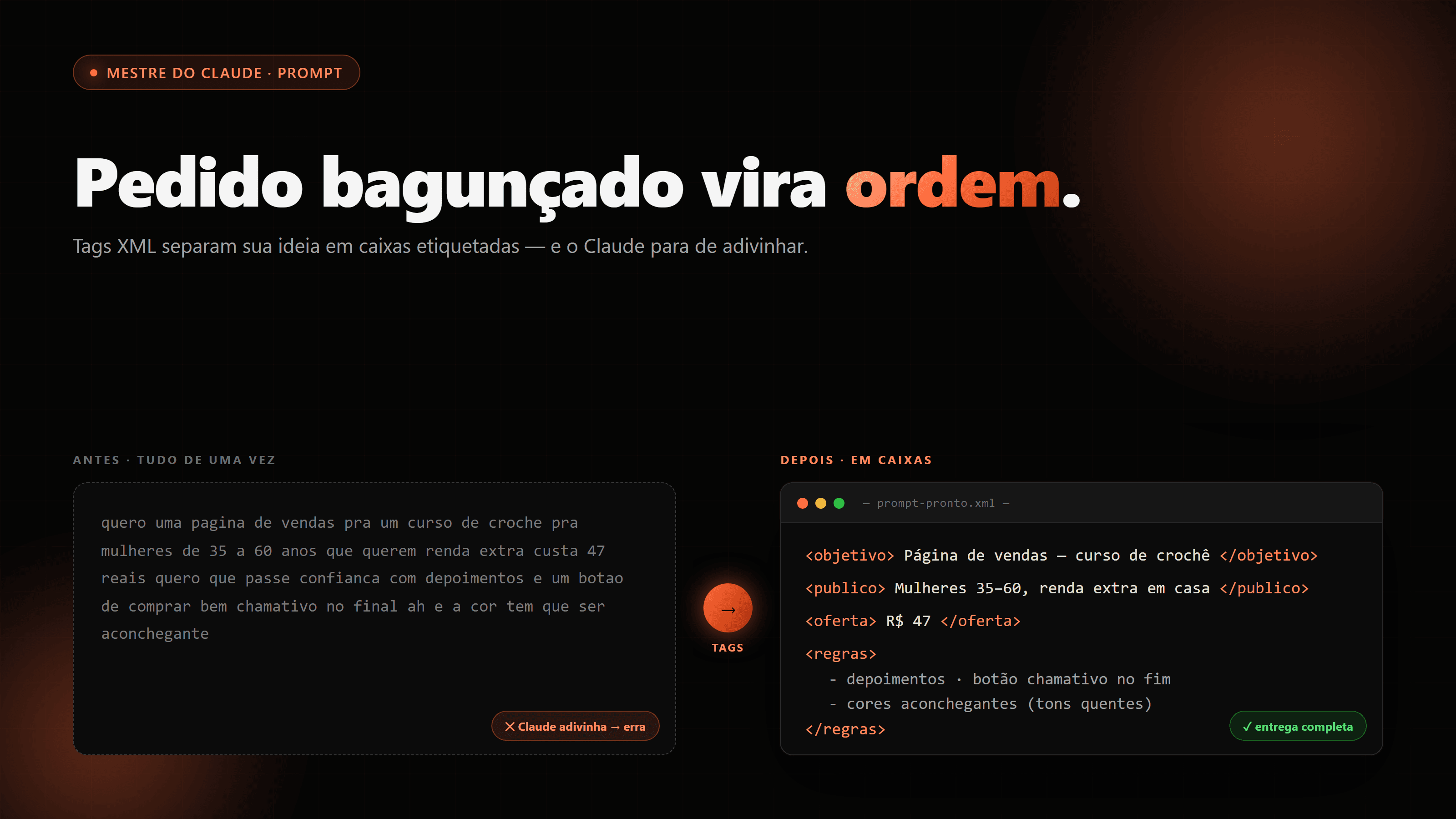
Como fazer o Claude fazer exatamente o que você pede (com tags XML)
O Claude faz pela metade ou inventa o que você não pediu? O problema quase nunca é o Claude — é o pedido bagunçado. Veja como fazer ele entregar exatamente o que você quer, com tags XML e um gerador pronto.
Ler
Como conectar o Claude Code ao Notion (plugin oficial em 2 comandos)
Você fala 'cria uma página de reunião no Notion com os tópicos X' e o Claude cria, organiza e linka no banco certo. Sem abrir o Notion.
Ler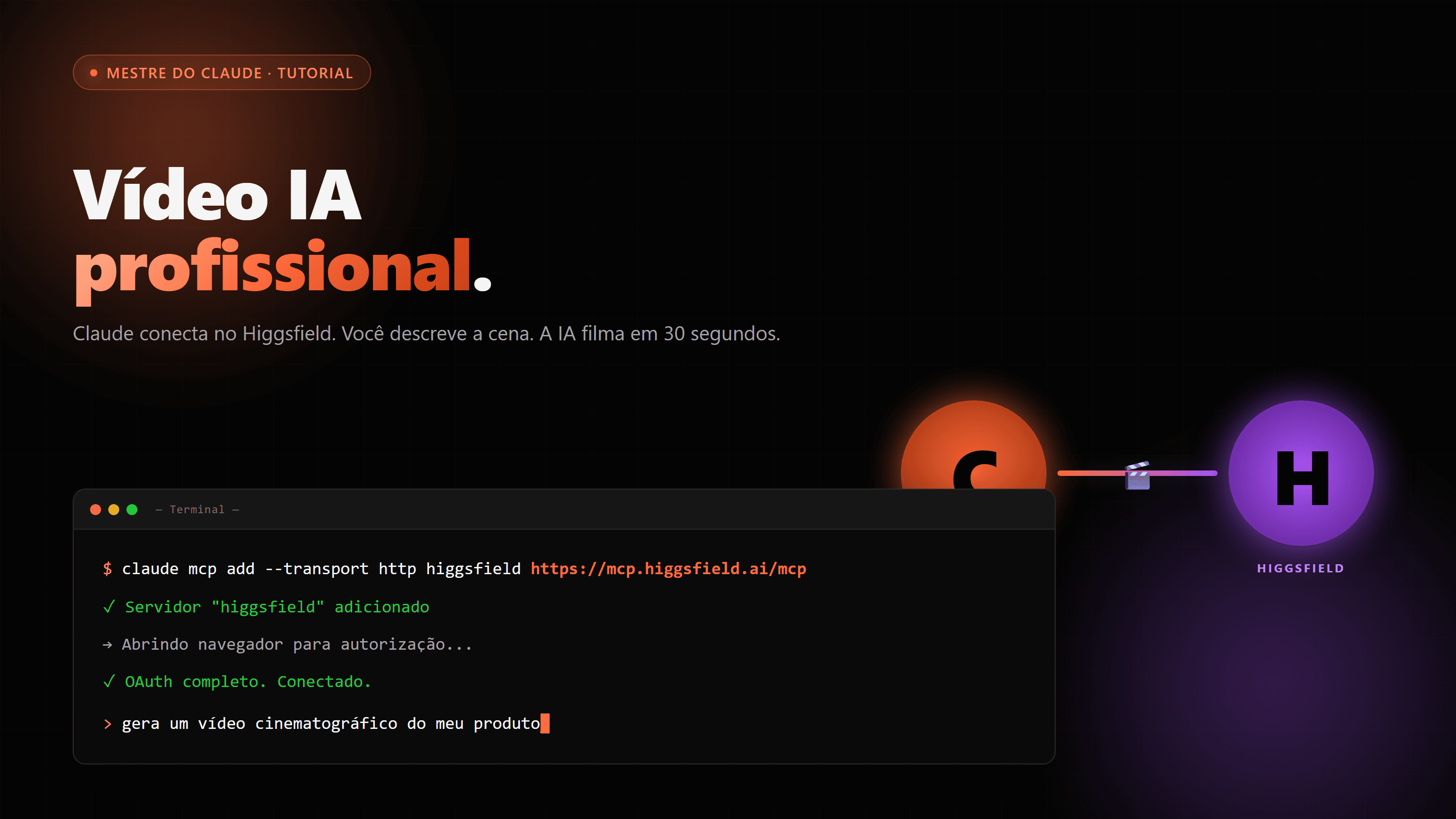
Vídeo profissional com IA: tudo sobre Higgsfield + Claude (do zero ao postar)
O guia em pt-BR mais completo: como conectar o Claude ao Higgsfield, quais modelos usar pra cada caso, prompts profissionais e o pipeline de criar 1 vídeo de 30s em 30 minutos.
Ler