Como conectar o Claude Code ao Supabase em 1 comando (sem perder a cabeça)
Tutorial em pt-BR pra ligar o Claude Code direto no seu banco Supabase via MCP. Sem PAT, sem .env, sem dor.
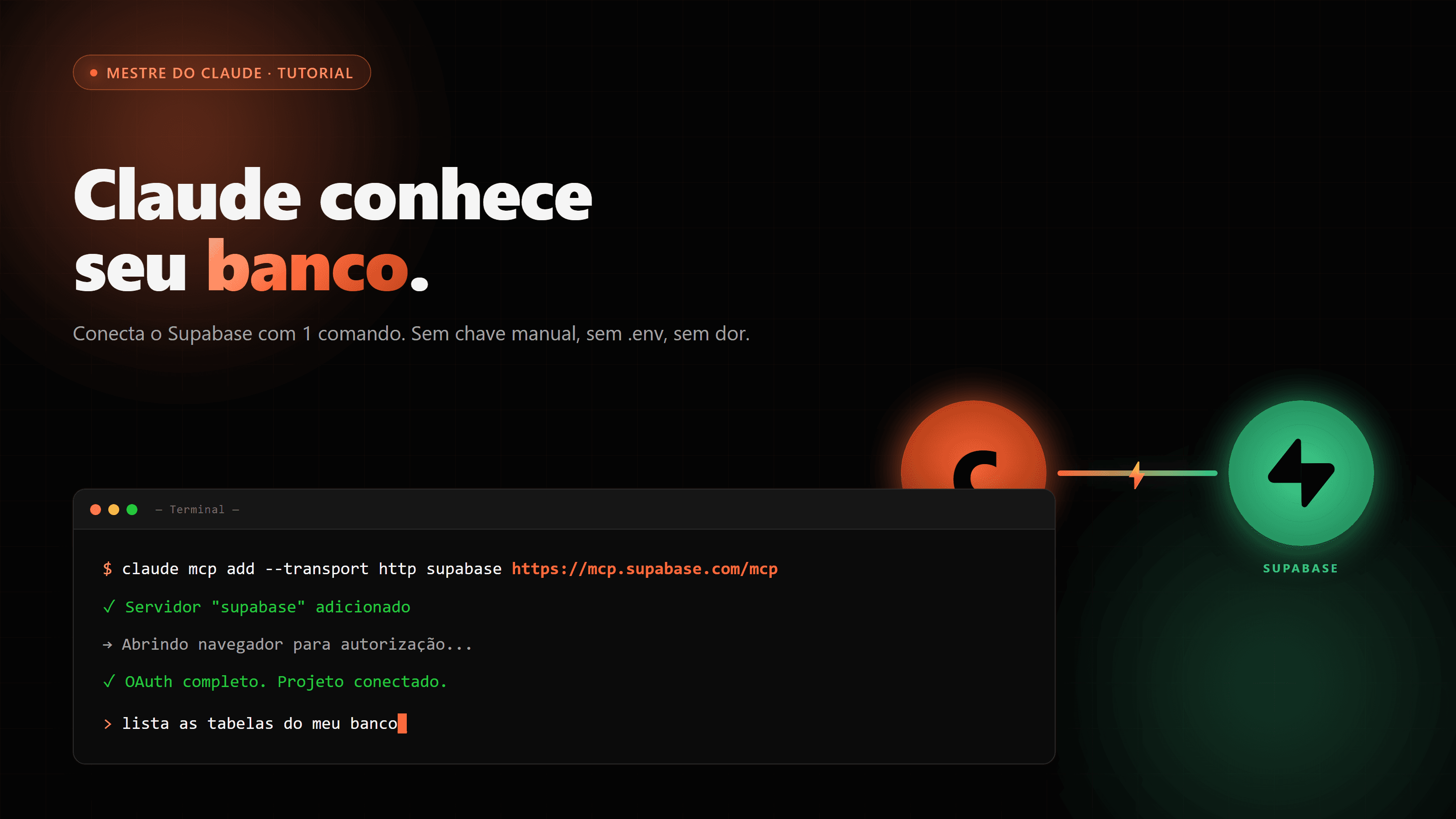
Você já se viu copiando uma tela inteira do Supabase, colando no Claude e explicando "aqui são as colunas, aqui é a tabela X, aqui é a Y"? Pois é. Existe um jeito muito mais fácil.
Esse post mostra como o Claude Code passa a enxergar seu banco do Supabase sozinho, com um único comando no terminal. Sem chave manual. Sem editar arquivo .env. Sem ler 200 páginas de documentação.
E o melhor: é oficial — o time do Supabase mantém esse caminho.
O que é Supabase (caso você nunca tenha ouvido)
Imagina um pacote pronto que junta:
- Banco de dados (onde você guarda as informações do seu app — usuários, pedidos, mensagens)
- Login (cadastro, senha, login com Google, recuperação de senha)
- Upload de arquivos (imagens, PDFs, vídeos)
- Tempo real (notificação aparecendo na hora pro usuário)
Tudo isso hospedado, com plano grátis pra começar. É o concorrente open source do Firebase do Google.
Esse próprio site mestredoclaude.com.br roda nele. As skills, os emails capturados, os downloads — tudo Supabase.
O que é MCP (em uma analogia simples)
MCP é a sigla pra Model Context Protocol. Não decora o nome, decora a analogia:
MCP é o cabo USB entre a IA e o resto do mundo.
O Claude é o computador. O Supabase é a impressora. Conectou pelo cabo, o computador entende a impressora.
Sem MCP, o Claude é uma IA brilhante que só sabe o que você digita pra ela. Com MCP, ela pode ler e escrever direto no seu Supabase, listar suas tabelas, criar uma coluna nova, detectar uma falha de segurança — tudo sozinha, sem você ter que copiar e colar nada.
O que muda quando você conecta
Três superpoderes ganhos na hora:
-
Claude lê o "esqueleto" do seu banco sem você colar. Pergunta "que tabelas eu tenho?" e ele responde com a estrutura toda. Já pode pedir refatoração baseada na realidade, não no que você lembrou de digitar.
-
Cria, altera e remove tabelas via conversa. "Adiciona uma coluna
whatsappna tabelaleads" — e ele faz, com SQL correto, na cara. -
Detecta falhas de segurança que você nem viu. Pergunta "tem alguma tabela sem RLS configurado?" — e ele varre tudo. RLS é a trava por linha que decide quem pode ler ou escrever cada registro do banco. Esquecer disso é o erro #1 de quem começa.
Antes de começar — pré-requisitos
Você precisa de duas coisas:
- Claude Code instalado no terminal. Se ainda não fez, siga esse tutorial — leva 15 minutos.
- Conta no Supabase (grátis, sem cartão). Se ainda não tem, faz agora seguindo a próxima seção.
Criar conta no Supabase (passo a passo, 2 min)
100% grátis, sem cartão de crédito
Plano free do Supabase não pede cartão. Você cria conta com email/Google/GitHub e usa dentro dos limites do free (500 MB de banco, 1 GB de storage, 50 mil usuários ativos/mês). Só sobe pra plano pago se você quiser mais. Sem pegadinha.
Abre o navegador e vai em supabase.com. Clica no botão "Start your project" no canto superior direito (verde). Vai aparecer 3 caminhos de cadastro:
🟢 Caminho A — Sign up with GitHub (mais rápido se você já tem GitHub)
- Clica em "Continue with GitHub"
- Aparece tela do GitHub: "Authorize Supabase"
- Clica em "Authorize Supabase" (botão verde)
- Volta pro Supabase já logado. 30 segundos.
🟣 Caminho B — Sign up with Google
- Clica em "Continue with Google"
- Popup pra escolher conta Google aparece
- Escolhe a conta (mesma que você usa no Gmail)
- Aparece tela "Supabase quer acessar tua conta Google" → clica em Permitir
- Volta pro Supabase logado. 30 segundos.
🟡 Caminho C — Sign up with email
- Clica em "Sign up with email"
- Preenche email + senha (mínimo 6 caracteres)
- Clica em "Sign up"
- Vai no teu email — chegou mensagem do Supabase ("Confirm your email")
- Clica no botão "Confirm your email" dentro da mensagem
- Volta pro Supabase logado. 2-3 minutos.
Criar teu primeiro projeto Supabase (passo a passo, 2 min)
Logo depois do cadastro, o Supabase te leva pra dashboard. Pra fazer o teste deste post, vamos criar um projeto vazio (e descartar depois se quiser).
Passo 1 — Clica em "New project"
No painel principal (URL: app.supabase.com), clica no botão "New project" (verde, no topo).
Passo 2 — Preenche os 4 campos do formulário
| Campo | O que colocar |
|---|---|
| Organization | Já vem preenchida (tua conta). Deixa como está. |
| Project name | Algo simples tipo meu-teste (sem espaço, sem acento) |
| Database password | Senha forte do banco. Anota num lugar seguro — você vai usar se um dia quiser conectar via psql. Pode usar o "Generate a password" pra criar uma forte automaticamente. |
| Region | Escolhe South America (São Paulo) se você é do Brasil. Latência muito menor. |
Passo 3 — Clica "Create new project"
Espera 1-2 minutos. O Supabase tá provisionando teu banco Postgres na nuvem. Vai aparecer uma barra de progresso. Quando terminar, te leva pra dashboard do projeto novo.
Pronto. Tem um projeto Supabase vivo. Bora conectar no Claude.
Conectar Claude ao Supabase (4 passos, 3 minutos)
Passo 1 — Abre o terminal
Terminal é a tela preta com letrinhas onde você digita comando. No Windows, abre o PowerShell ou o Terminal. No Mac, abre o Terminal. No Linux, você já sabe.
Se o claude não responde quando você digita claude --version, você ainda não instalou o Claude Code — volta no post de instalação primeiro.
Passo 2 — Cola esse comando único
claude mcp add --transport http supabase https://mcp.supabase.com/mcpAperta Enter. O Claude registra o servidor do Supabase como uma ferramenta dele.
Output esperado (vai aparecer no teu terminal):
✓ Added MCP server "supabase"
  Transport: http
  URL: https://mcp.supabase.com/mcp
Se aparecer ✓, deu certo. Se aparecer erro, vai pra seção troubleshooting.
O que esse comando faz, em português
Você tá dizendo: "Ô Claude, adiciona um cabo de conexão chamado supabase, do tipo HTTP, que aponta pra esse endereço oficial do Supabase". Esse endereço é a porta de entrada que o time do Supabase mantém pra IAs.
Passo 3 — Autoriza no navegador (OAuth tela por tela)
A primeira vez que você usar uma ferramenta do Supabase no Claude (tipo "lista minhas tabelas"), ele vai abrir uma aba do navegador automaticamente. Aqui é tela por tela:
Tela 1 — Login no Supabase
- Se você já está logado na aba do Supabase no mesmo navegador → pula direto pra Tela 2.
- Se não está logado → faz login (pelo mesmo caminho que usou no cadastro: GitHub/Google/email).
Tela 2 — Autorização do Claude
Aparece uma tela com texto tipo:
"Claude wants to access your Supabase account"
O Claude vai poder:
- Ler dados das tuas tabelas
- Criar, alterar e deletar tabelas
- Configurar políticas de segurança (RLS)
- Acessar configurações do projeto
Tela 3 — Escolher projeto (recomendado pra começar)
A tela mostra teus projetos Supabase em lista. Marca APENAS o projeto de teste que você criou agora há pouco (meu-teste). Não marque o projeto de produção se você tem um.
⚠️ Importante: marcar "todos os projetos" dá ao Claude acesso a TUDO. Pra começar, sempre limita.
Tela 4 — Confirmar
Clica no botão verde "Authorize" no fim da tela. Você vê uma confirmação tipo "Connected!" e a aba pode fechar sozinha.
Volta pro terminal. Tá conectado.
Passo 4 — Testa que funcionou
No terminal, com claude aberto, pergunta:
lista as tabelas que existem no meu Supabase
Se o teu projeto for novinho (acabou de criar), o Claude vai responder algo tipo:
Seu projeto Supabase "meu-teste" tem 0 tabelas no schema public.
Quer que eu crie alguma?
Se ele respondeu isso, tá tudo conectado. Se não, vai na seção troubleshooting.
3 prompts pra testar que tá tudo certo
Cola um por um e vê o Claude trabalhar:
mostra a estrutura completa da minha tabela mais usada,
incluindo colunas, tipos e índices
verifica se todas as minhas tabelas têm RLS habilitado.
se alguma não tiver, explica o risco em uma frase
cria uma tabela nova chamada "newsletter_signups"
com email, nome e created_at — e já configura o RLS
pra só permitir insert anônimo
Se o Claude executar e mostrar resultado real, você acabou de ganhar o mesmo poder que dev sênior tem.
Cuidados de segurança
Leia antes de usar em projeto sério
Quando você autoriza o OAuth, o Claude ganha permissão de ler e escrever no banco que você escolheu. Não é "só leitura".
Recomendações honestas:
- Comece com um projeto de teste vazio. Cria um Supabase novo, faz testes com tabela fake, vê como funciona. Só depois conecta no projeto sério.
- Não conecta projeto de produção real sem antes ler a doc oficial do Supabase MCP. Tem opção de "modo só-leitura" pra quem quer mais segurança.
- Revoga o acesso quando não usar. No painel do Supabase, em Settings → Integrations, dá pra remover a autorização do MCP a qualquer momento.
- Cuidado com prompts ambíguos. Se você pedir "limpa essa tabela", o Claude pode interpretar como
delete from. Sempre confirma antes de aceitar uma operação destrutiva.
Esse cuidado vale pra qualquer ferramenta que tem acesso ao seu banco — não é frescura, é higiene.
Se algo deu errado — troubleshooting
Os erros mais comuns que aparecem nesse setup:
Erro 1: command 'claude' not found (ou 'claude' não é reconhecido)
Você não tem o Claude Code instalado.
Solução: vai pro tutorial de instalação, instala, fecha e abre o terminal de novo. Depois testa claude --version — tem que aparecer um número.
Erro 2: MCP server "supabase" already exists
Você já rodou esse comando antes (talvez por engano). Pra remover e adicionar de novo:
claude mcp remove supabase
claude mcp add --transport http supabase https://mcp.supabase.com/mcp
Erro 3: Aba do navegador não abre quando peço pro Claude usar Supabase
Isso acontece em alguns sistemas. Manualmente: o Claude mostra uma URL no terminal (algo como https://supabase.com/auth/...). Copia essa URL e cola no navegador. Continua o fluxo de autorização normalmente.
Erro 4: Tela de autorização diz "No projects found"
Você não criou nenhum projeto Supabase ainda (ou tá logado em conta diferente).
Solução:
- Volta em app.supabase.com e confirma que você vê o projeto que criou na dashboard
- Se não ver, repete o "Criar teu primeiro projeto" lá em cima
- Confirma que tá usando o mesmo email no Supabase e no Claude (a confusão mais comum: ter conta Google A e GitHub B)
- Tenta de novo: peça pro Claude "lista as tabelas", vai abrir nova aba
Erro 5: Connection refused ou Network error
Tua internet bloqueou ou o Supabase tá fora.
Solução:
- Confirma internet (abre
supabase.comno navegador — tá no ar?) - Se você tá em rede corporativa/escola, pode ter firewall bloqueando. Tenta noutra rede (4G do celular, por exemplo)
- Se persiste, verifica em status.supabase.com se o Supabase tá em incidente
Outro erro qualquer?
Cola o erro completo num Claude novo e pede: "como resolvo esse erro do Supabase MCP?". Em 95% dos casos ele resolve direto. Se não, manda um email pra ola@mestredoclaude.com.br com o print — eu respondo.
Resumão
- Supabase é banco + login + uploads + tempo real, com plano grátis.
- MCP é o "cabo USB" que liga a IA à ferramenta — no caso, ao seu banco.
- Um comando (
claude mcp add ...) conecta tudo. Sem chave manual, sem .env, sem PAT pro caso simples. - Depois de autorizar uma vez no navegador, o Claude lê o seu banco, cria tabelas, e checa segurança via conversa.
- Comece com projeto de teste, depois sobe pra produção quando estiver confiante.
Quer ir mais fundo?
Pra quem prefere outro caminho
O time do Supabase também aceita conexão via PAT (Personal Access Token — uma chave de acesso que você gera no painel do Supabase) e via CLI (interface de linha de comando, instalada com npm install -g supabase). Os dois caminhos exigem mais setup que o OAuth, mas dão controle mais fino.
A documentação oficial cobre os 3 jeitos: supabase.com/docs/guides/getting-started/mcp.
E pro próximo nível: o time do Supabase mantém uma skill oficial com 18+ regras de boas práticas de Postgres + segurança RLS, pra IA seguir quando for trabalhar no banco. Tá no GitHub deles em github.com/supabase/agent-skills — open source, MIT.
Já conectou? Cadastra teu email lá em cima pra receber os próximos posts assim que sair. Sem spam, sem newsletter chata. Só o que vale.
Quem assistiu até aqui também vai gostar:
Continua a leitura

Como conectar o Claude Code ao Notion (plugin oficial em 2 comandos)
Você fala 'cria uma página de reunião no Notion com os tópicos X' e o Claude cria, organiza e linka no banco certo. Sem abrir o Notion.
Ler
Como controlar suas vendas Stripe falando com o Claude (1 comando, oficial)
Você fala 'cria um cupom de 20% pra próxima semana' e o Claude cria direto no Stripe. Acabou a maratona de clicar 30 vezes no dashboard.
Ler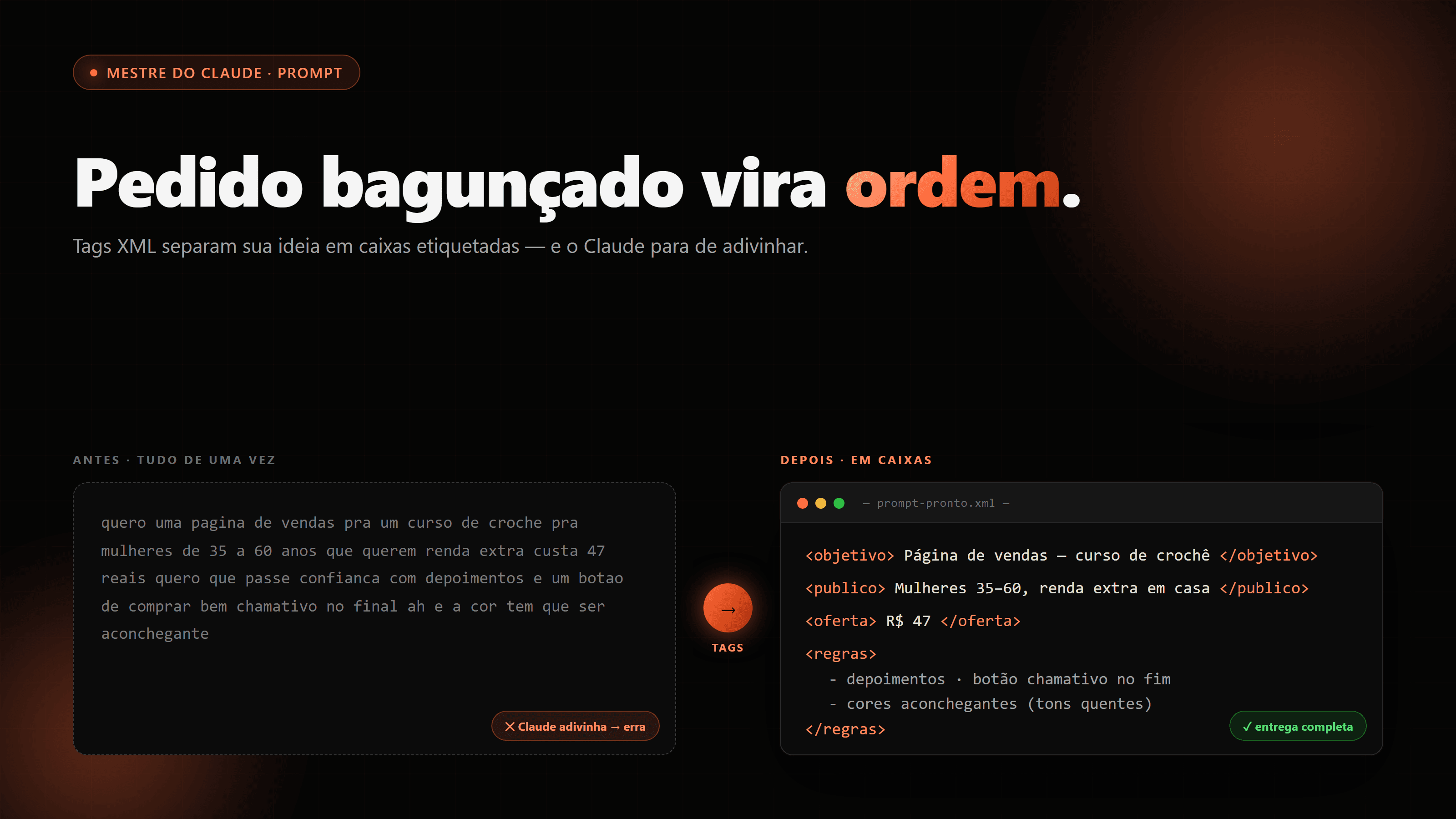
Como fazer o Claude fazer exatamente o que você pede (com tags XML)
O Claude faz pela metade ou inventa o que você não pediu? O problema quase nunca é o Claude — é o pedido bagunçado. Veja como fazer ele entregar exatamente o que você quer, com tags XML e um gerador pronto.
Ler