Como instalar o Claude Code (Windows, Mac e Linux) — passo a passo de verdade
Tutorial completo de instalação do Claude Code para iniciantes. Explico cada termo do zero, com comandos prontos pra Windows, Mac e Linux. Em 15 minutos você tá rodando.
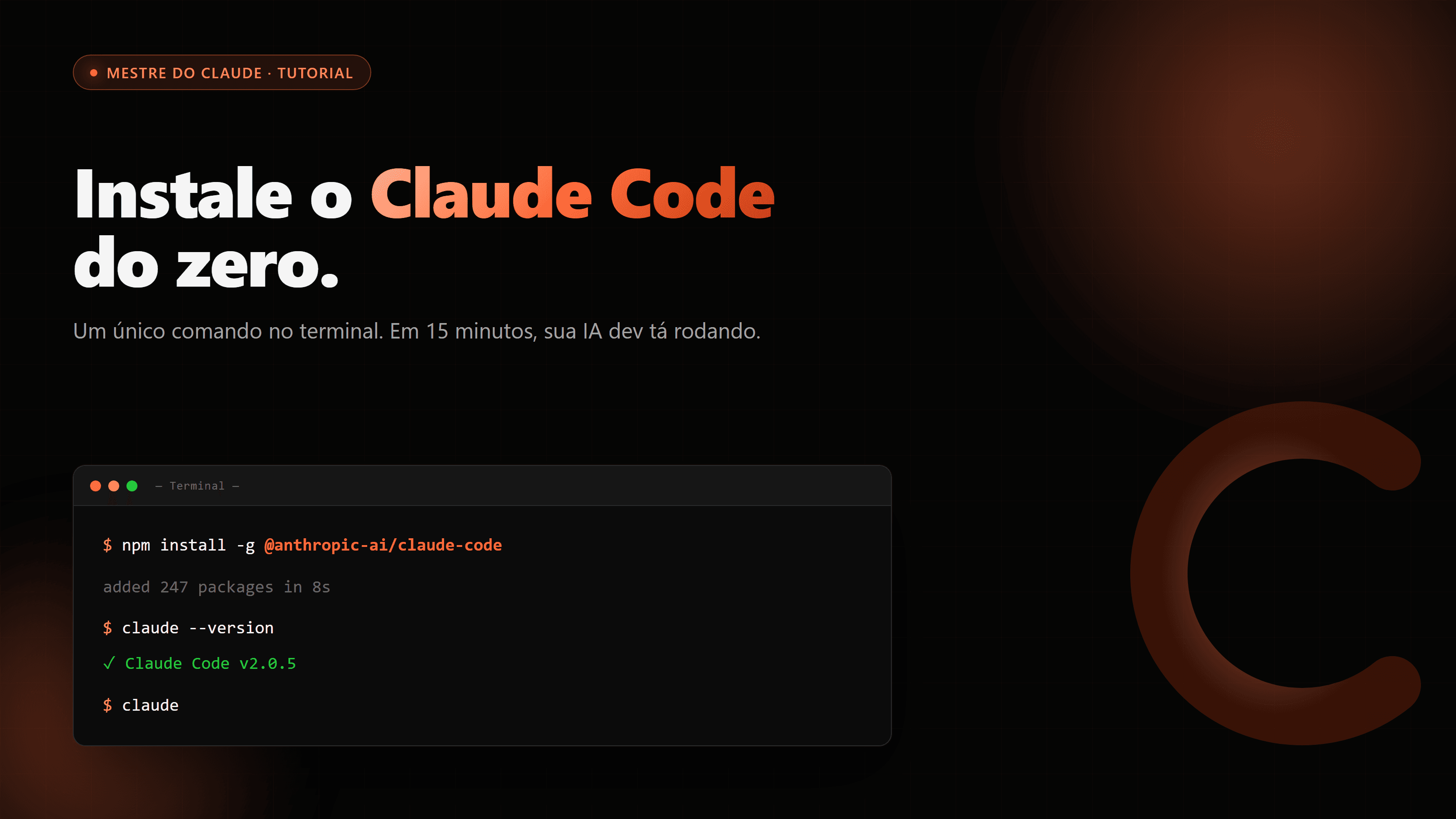
Esse é o primeiro tutorial. Aqui você vai instalar o Claude Code do zero.
Eu prometo: vou explicar cada palavra estranha. Mesmo que você nunca tenha aberto um terminal na vida, em uns 15 minutos o Claude vai estar funcionando aí no seu computador.
Se travar em algum passo, vai direto na seção "Deu errado? Calma." lá embaixo. Resolvi os erros mais comuns.
Antes de começar: o que é cada coisa
Claude Code é um programa que conversa com você como o ChatGPT, mas que mexe nos arquivos do seu computador. Você pede pra ele criar um site, ele cria. Pede pra arrumar um bug, ele arruma.
Terminal é aquela telinha preta onde a gente digita comandos. Não é hacker de filme. É só uma forma de falar com o computador escrevendo.
- No Windows, ele se chama "PowerShell" ou "Prompt de Comando".
- No Mac, ele se chama "Terminal".
- No Linux, também "Terminal".
Node.js é o motor que faz o Claude Code rodar. Igual o motor faz o carro andar. Você não precisa entender como ele funciona, só precisa instalar.
npm é tipo a Play Store, só que para programas de desenvolvedor. É por ele que a gente instala o Claude Code. Ele já vem junto com o Node.js — instalou o Node, ganhou o npm de brinde.
Pronto. Esses 4 termos cobrem 90% deste tutorial.
Passo 1: Instalar o Node.js
Antes de instalar o Claude, você precisa do Node.js (o tal motor).
Se você usa Windows
- Abre o navegador (Chrome, Edge, Firefox, tanto faz).
- Vai em https://nodejs.org.
- Tem dois botões verdes na página. Clica no que diz "LTS" (significa "versão estável" — é o que a gente quer).
- Vai baixar um arquivo terminado em
.msi. Abre ele. - Tela de instalação: clica em Next, Next, Next. Aceita os termos quando pedir. Não precisa mexer em nada.
- No fim, clica em Install. Pode pedir senha de administrador — coloca a senha do Windows.
- Quando terminar, clica em Finish.
Pronto. Você instalou o Node.
Se você usa Mac
Se você nunca usou Mac pra programar, o jeito mais fácil é igual ao Windows:
- Vai em https://nodejs.org.
- Clica no botão LTS (vai baixar um
.pkg). - Abre o arquivo, clica Continuar várias vezes, coloca a senha do Mac no fim.
- Espera terminar.
Se você já tem o Homebrew instalado (sabe se tem se já usou brew antes), pode usar:
brew install nodeSe você usa Linux
A forma mais segura é instalar pelo nvm (gerenciador de versões do Node — permite trocar de versão sem dor de cabeça).
Abre o terminal e cola isso:
curl -o- https://raw.githubusercontent.com/nvm-sh/nvm/v0.40.1/install.sh | bashDepois fecha e abre o terminal de novo (importante!).
Aí instala o Node assim:
nvm install --lts
nvm use --lts
Por que nvm e não
apt install nodejs? Porque se você instalar peloapt(gerenciador padrão do Linux), depois quando for instalar o Claude vai dar erro de permissão. O nvm evita isso.
Confirmando que deu certo
Abre o terminal e digita esses dois comandos, um de cada vez:
node --version
npm --version
Você precisa ver duas linhas com números. Tipo:
v22.20.0
10.9.3
Se apareceu número, instalou certinho. O número exato pode ser diferente, não tem problema, desde que o do Node seja 18 ou maior.
Resumão do passo 1: você baixou e instalou o Node.js. Agora seu computador tem o motor que vai rodar o Claude.
Passo 2: Instalar o Claude Code
Essa parte é igual nos três sistemas operacionais. Abre o terminal e cola este comando:
npm install -g @anthropic-ai/claude-codeO -g ali significa "global", ou seja, o Claude vai ficar disponível em qualquer pasta do seu computador, não só naquela em que você tá agora.
O comando demora uns 30 segundos a 2 minutos pra rodar. Você vai ver várias linhas estranhas passando — isso é normal, é o npm baixando arquivos.
No fim, deve aparecer algo parecido com:
added 1 package in 47s
Se viu isso, instalou.
Confirmando
Digita:
claude --versionSe aparecer um número (tipo 2.0.13 ou maior), perfeito. Tá instalado.
Resumão do passo 2: você usou o npm pra instalar o Claude Code globalmente. Agora você consegue rodar o comando
claudede qualquer lugar.
Passo 3: Fazer login
O Claude precisa saber quem é você pra conversar. Pra isso, você faz login com sua conta da Anthropic (a empresa que criou o Claude).
Se você não tem conta ainda, é gratuito criar. O plano grátis já dá pra usar bastante.
Login
Digita no terminal, em qualquer pasta:
claudeVai abrir uma tela colorida no terminal (tipo um aplicativo dentro do terminal). Da primeira vez que você abre, ele vai pedir login.
Vai aparecer uma mensagem do tipo:
Please log in to use Claude Code.
Press Enter to open the login page in your browser.
Aperta Enter.
O navegador vai abrir sozinho. Faz login com sua conta Anthropic (ou cria uma na hora). Depois fecha a aba do navegador.
Volta pro terminal e o Claude já vai estar logado. Pronto.
Resumão do passo 3: você abriu o Claude pela primeira vez e fez login. Agora ele te reconhece e tá pronto pra conversar.
Passo 4 (opcional, mas recomendado): Instalar a extensão do VS Code
Se você usa o VS Code (programa pra editar código — se você não usa, pula esse passo), instala a extensão oficial. Ela faz o Claude aparecer dentro do VS Code, sem precisar abrir o terminal toda hora.
- Abre o VS Code.
- No menu da esquerda, clica no ícone de Extensões (parecem 4 quadradinhos, sendo um separado do resto).
- Na barra de busca, digita "Claude Code".
- A extensão oficial é a da Anthropic. Clica em Install.
- Espera uns segundos. Vai aparecer um botão "Reload" — clica.
Pronto. Quando você abrir um projeto, o Claude vai estar disponível dentro do VS Code. Como usar isso no dia a dia, eu explico no post sobre Claude Code no VS Code.
Como usar agora
Você instalou tudo. E agora?
- Pra usar dentro do VS Code, lê este tutorial.
- Pra usar direto no terminal, lê este aqui.
Os dois caminhos funcionam. A maioria das pessoas começa pelo VS Code porque é mais visual. Quem fica mais confortável depois geralmente prefere o terminal porque é mais rápido.
Deu errado? Calma.
Se algum passo não funcionou, provavelmente é uma das situações abaixo. Acha a sua e segue a receita.
"Comando não encontrado" / "command not found"
Você digitou claude ou node e o computador disse que não conhece o programa.
No Windows: fecha completamente o PowerShell ou o Prompt de Comando (todas as janelas) e abre de novo. Quando você instala o Node, ele só fica disponível em terminais que você abrir depois da instalação.
No Mac/Linux: fecha o terminal e abre de novo. Mesma coisa.
Se persistir no Windows, abre o PowerShell e digita:
$env:PathProcura na resposta se tem nodejs ou npm no meio. Se não tem, é problema de PATH (a tal lista que ensina o Windows onde achar programas). Reinstala o Node marcando "Add to PATH" durante a instalação.
"EACCES: permission denied" (Mac/Linux)
Aparece quando você tenta npm install -g sem ter permissão.
Não use sudo — vira pesadelo depois. Em vez disso, use o nvm (passo 1 do Linux). Com nvm, o npm fica na sua pasta de usuário e nunca mais dá esse erro.
Antivírus do Windows bloqueando
Alguns antivírus acham que o .exe do Node é vírus (não é). Se o instalador trava, abre o antivírus e libera o arquivo. Ou desativa por uns minutos só pra instalar e religa depois.
Empresa bloqueia internet (proxy)
Se você tá numa máquina de empresa e o npm install trava, é porque a empresa filtra a internet. Fala com o pessoal de TI pra te passar os dados de proxy. Depois roda:
npm config set proxy http://endereco-do-proxy:porta
npm config set https-proxy http://endereco-do-proxy:porta
E tenta instalar de novo.
Outro erro qualquer
Copia a mensagem de erro inteira, joga no Google. 99% das vezes alguém já passou pelo mesmo. Ou me chama no WhatsApp — link no rodapé do site.
Próximo passo
Agora que tá instalado, vê como usar:
- Claude Code no VS Code — pra quem prefere botões e tela colorida.
- Claude Code no terminal — pra quem prefere velocidade.
E se inscreve no canal que toda semana sai vídeo novo. Ou pega o pacote de skills grátis por email.
Bom Claude pra você.
Continua a leitura
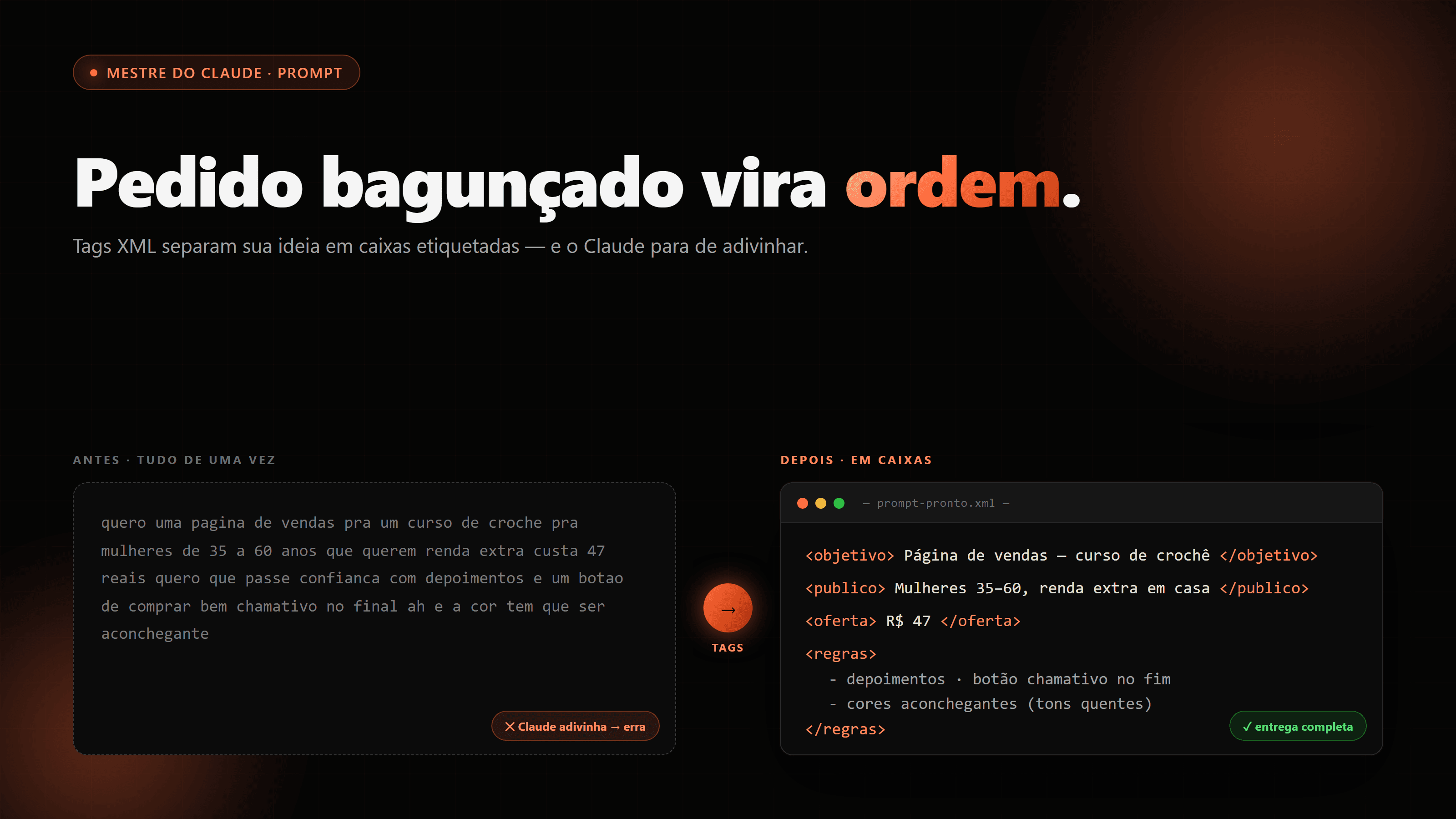
Como fazer o Claude fazer exatamente o que você pede (com tags XML)
O Claude faz pela metade ou inventa o que você não pediu? O problema quase nunca é o Claude — é o pedido bagunçado. Veja como fazer ele entregar exatamente o que você quer, com tags XML e um gerador pronto.
Ler
CLAUDE.md: como dar memória ao Claude Code
Toda sessão do Claude Code começa do zero. O CLAUDE.md é como você dá contexto permanente — e a memória automática deixa o Claude anotar sozinho.
Ler
Plan Mode no Claude Code: faça ele planejar antes de editar
Cansado de ver o Claude sair editando seis arquivos antes de você entender o que ele vai fazer? Aperta Shift+Tab: no Plan Mode ele pesquisa, propõe um plano e só executa depois do seu OK.
Ler