Como criar e publicar uma página de vendas grátis com Claude Code, GitHub e Vercel (do zero, sem ser dev)
Tutorial completo pra leigo: você pede pro Claude Code montar sua página de vendas, sobe pro GitHub e publica grátis na Vercel. Tudo no terminal, com cada termo explicado e cada erro previsto. Em 30-45 minutos sua página tá no ar com domínio HTTPS.
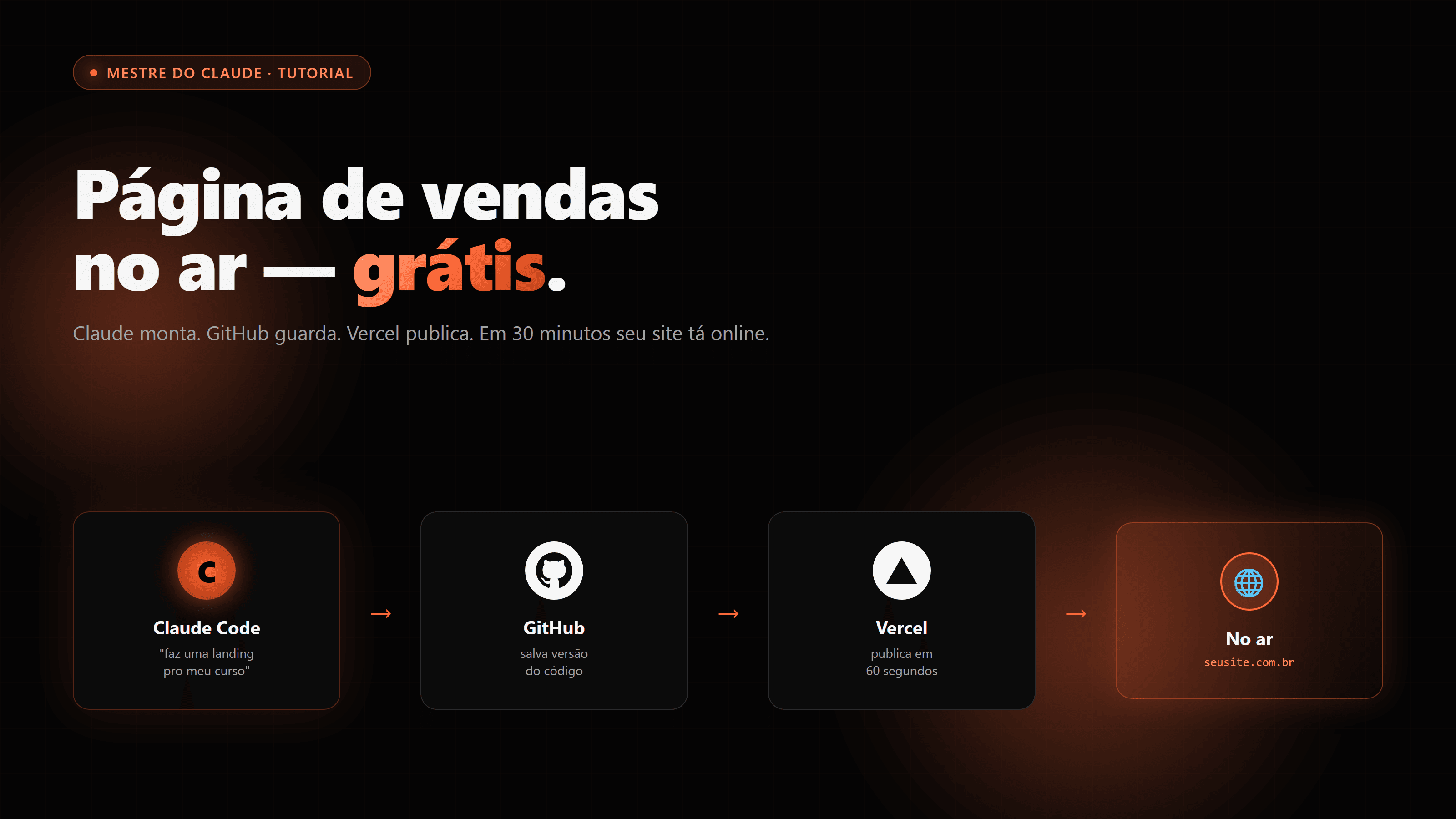
Você quer vender um produto, curso, serviço ou ebook na internet, mas não sabe programar e não quer pagar R$2.000 num dev. Bora resolver isso hoje.
Neste tutorial, em 30-45 minutos, você vai:
- Pedir pro Claude Code montar sua página de vendas
- Salvar o código numa "geladeira pública" chamada GitHub
- Publicar ela na internet de graça pela Vercel
- Conectar seu domínio próprio (
seusite.com.br) — opcional
Sua página fica no ar com HTTPS (cadeado verde no navegador), velocidade absurda, e custo zero até alguns milhares de visitas por dia.
Não vou pular nenhuma etapa. Cada palavra técnica eu explico antes de usar.
Se ainda não tem o Claude Code instalado, começa por aqui e volta.
Antes de começar: o que é cada peça
Vamos botar todos os nomes na mesa primeiro.
Claude Code — programa de inteligência artificial que conversa com você como o ChatGPT, mas que mexe nos arquivos do seu computador. Você pede uma página de vendas, ele cria. Pede pra trocar a cor, ele troca.
Terminal — telinha preta onde a gente digita comandos. No Windows é o "PowerShell". No Mac e no Linux é o "Terminal". Não tem nada de hacker — é só uma forma de falar com o computador escrevendo.
Git — programa que registra "fotografias" do seu projeto. Cada vez que você termina uma parte, ele tira uma foto e guarda. Se quiser voltar pra versão de ontem, ele consegue.
GitHub — site da Microsoft onde a galera guarda essas fotografias do Git. Pensa como um Google Drive, só que feito pra código. Grátis pra projetos pessoais.
Vercel — empresa que publica seu site na internet em segundos. Você conecta a Vercel ao seu GitHub, e cada vez que você atualizar o código lá, a Vercel reconstrói o site automaticamente. Tem plano grátis (Hobby) que cobre 100GB de visitas/mês.
Domínio — o seusite.com.br. Tem que comprar (uns R$40/ano no Registro.br pra .com.br). Opcional — a Vercel já te dá uma URL grátis tipo seu-site.vercel.app.
Deploy — palavra chique pra "publicar". Quando a galera diz "fiz deploy", quer dizer "joguei o código novo no ar".
Pronto. Esses 7 termos cobrem 95% deste post.
Passo 1 — Criar a pasta do projeto
Abre o terminal. Vamos criar uma pasta pro seu site num lugar fácil de achar.
# Mac / Linux
mkdir -p ~/Documents/minha-pagina-de-vendas
cd ~/Documents/minha-pagina-de-vendas
# Windows (PowerShell)
mkdir $env:USERPROFILE\Documents\minha-pagina-de-vendas
cd $env:USERPROFILE\Documents\minha-pagina-de-vendas
mkdir= "make directory", criar pasta.cd= "change directory", entrar na pasta.
A pasta tá vazia. Vamos chamar o Claude pra preencher.
Passo 2 — Pedir pro Claude criar a página
Dentro da pasta:
claudeO comando
claudeabre o Claude Code dentro da pasta atual. Tudo que ele criar daqui pra frente vai pra essa pasta.
Manda um prompt completo. Quanto mais específico, melhor o resultado. Exemplo testado:
Cria uma landing page de vendas pro meu produto:
- Nome do produto: Curso "Domine o Claude em 30 Dias"
- Preço: R$197 à vista (ou 12x de R$19,70)
- Pra quem: brasileiros que querem usar IA pra trabalhar e empreender
- Promessas: dominar Claude Code, criar 3 produtos digitais reais durante o curso, ter mentoria
- Bônus: 5 skills prontas + comunidade no WhatsApp
- Garantia: 7 dias sem perguntas
Estrutura clássica: hero com promessa + CTA, prova social (espaço pra depoimentos), o que tá incluído, transformação antes/depois, garantia, FAQ, CTA final.
Stack: Next.js + Tailwind. Visual: dark mode, laranja como cor primária. Mobile-first. Sem precisar de banco de dados — botão de comprar leva pra um link externo (Hotmart/Kiwify) que eu coloco depois.
Coloca todos os textos em pt-BR. Já roda
npm installenpm run devpra eu ver no navegador.
O Claude vai:
- Criar a estrutura do projeto (Next.js novo)
- Escrever todos os componentes (hero, features, FAQ, footer)
- Aplicar o design dark + laranja
- Instalar tudo (
npm install) - Subir um servidor local (
npm run dev)
Quando terminar, vai aparecer algo tipo:
▲ Next.js
- Local: http://localhost:3000
Abre http://localhost:3000 no navegador. Sua página tá rodando. Localmente, só na sua máquina por enquanto.
Não gostou de algum trecho?
Conversa com o Claude. Exemplos de pedidos que funcionam:
- "Aumenta o tamanho do título principal"
- "Troca o botão de comprar pelo link
https://pay.kiwify.com.br/abc123" - "Adiciona uma seção de bônus antes da garantia"
- "O FAQ tá curto demais — gera mais 5 perguntas comuns sobre comprar curso online"
Ele edita o arquivo certo e o navegador atualiza sozinho.
Passo 3 — Entender as pastas do seu projeto
Antes de subir, vamos passear na pasta pra você não ficar perdido. Abre o explorador de arquivos na pasta minha-pagina-de-vendas:
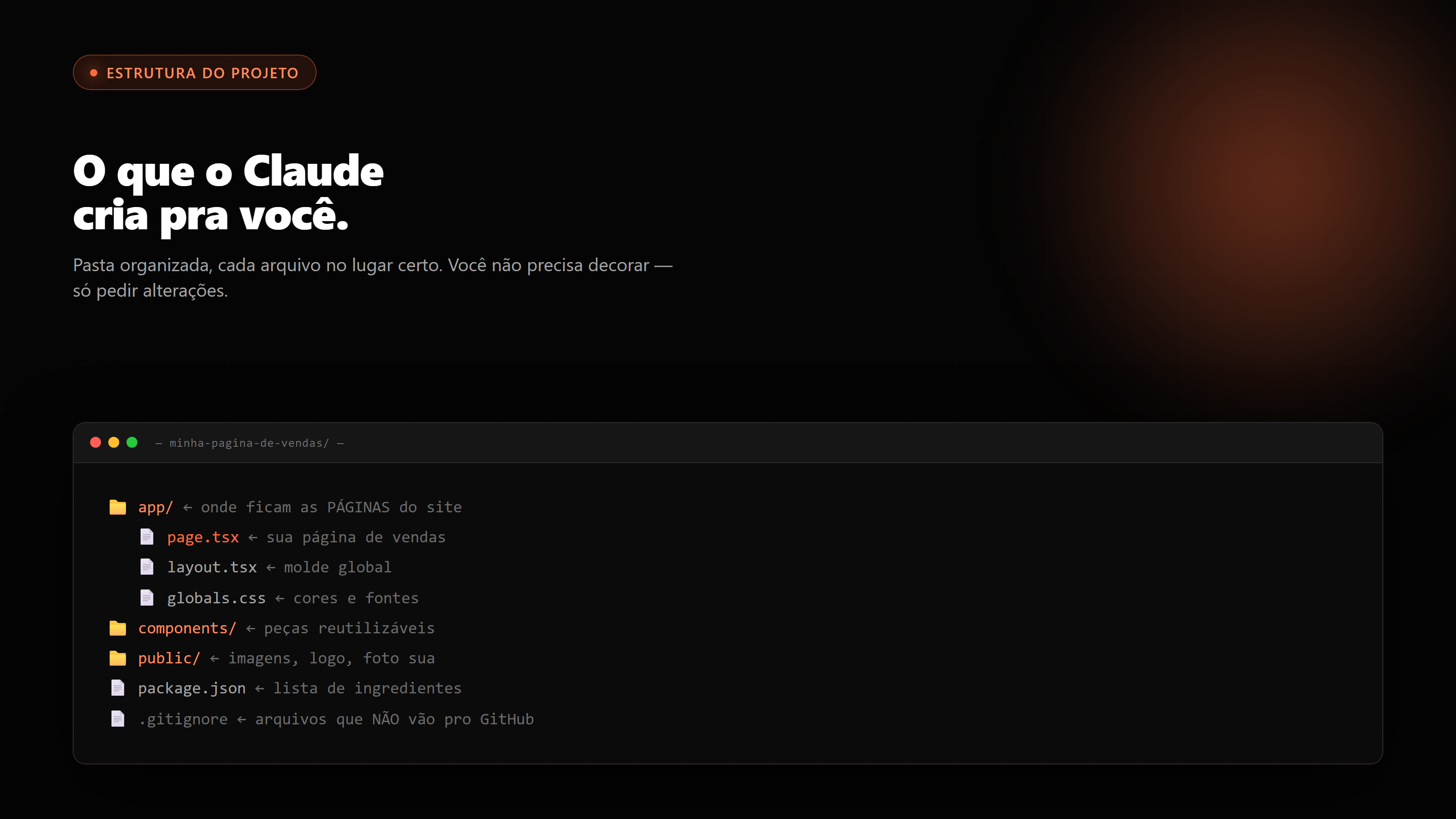
Você vai ver mais ou menos isso:
minha-pagina-de-vendas/
├── app/                    ← onde ficam as PÁGINAS do site
│   ├── page.tsx            ← a home page (sua página de vendas!)
│   ├── layout.tsx          ← o "molde" que toda página usa
│   └── globals.css         ← cores e fontes globais
├── components/             ← peças reutilizáveis (botão, card, etc)
├── public/                 ← imagens, fontes, logos
├── package.json            ← lista do que o projeto precisa pra rodar
├── node_modules/           ← os "ingredientes" que o npm baixou
└── .gitignore              ← arquivos que NÃO vão pro GitHub
Os 3 arquivos que você mais vai mexer:
app/page.tsx— sua página de vendas. Texto, ordem das seções, estrutura visual.app/globals.css— paleta de cores, fontes.public/— onde você joga sua logo, imagens de produto, foto sua.
Não precisa decorar. Só entender que tudo que você ver na tela tá em algum lugar dessa árvore, e você pode pedir pro Claude editar.
Passo 4 — Criar conta no GitHub (se não tiver)
Vai em github.com e cria conta com seu email. É grátis. Confirma o email.
Depois de logado, anota teu username — é o nome que aparece no canto direito (ex: joaodasilva). Vai ser parte da URL do seu repositório.
Repositório ou só "repo" = a pasta do projeto, mas guardada no GitHub. Tipo um Google Drive de código.
Passo 5 — Salvar o código no GitHub
Pede pro Claude fazer isso pra você (ele resolve tudo):
Sobe esse projeto pro meu GitHub. Meu username é joaodasilva (troca pelo seu). Repositório privado, nome
minha-pagina-de-vendas.
Por trás dos panos, ele vai:
- Inicializar o Git local (
git init) - Configurar seu nome e email pros commits
- Criar o repositório no GitHub via
gh repo create(se você tiver oghinstalado) — se não tiver, ele te dá o comando manual - Fazer o primeiro commit (a primeira "fotografia" do projeto)
- Push (enviar) pro GitHub
Commit = "salvar uma versão". Cada commit vira um ponto na história do projeto que dá pra voltar.
Vai te pedir pra logar no GitHub
Na primeira vez, o terminal vai abrir uma janela do navegador pedindo pra autorizar o GitHub CLI (programa gh). É normal. Confirma e fecha a aba — o terminal segue sozinho.
Se você ainda não tem o gh instalado, o Claude detecta e te dá o comando exato pro seu sistema (brew install gh no Mac, winget install --id GitHub.cli no Windows, etc).
Quando der certo, ele te mostra a URL do repo:
https://github.com/joaodasilva/minha-pagina-de-vendas
Abre no navegador. Tá lá: todo seu código, organizado, com botão azul de "Clone" e tudo.
Passo 6 — Conectar a Vercel ao GitHub
Aqui é onde a mágica acontece.
- Vai em vercel.com e clica em Sign Up.
- Escolhe Continue with GitHub (assina com a conta do GitHub que você acabou de criar). Mais simples — não precisa criar nova senha.
- Vai pedir pra autorizar a Vercel a ver seus repos. Autoriza.
- Na primeira tela, ele lista seus repositórios. Acha o
minha-pagina-de-vendase clica em Import. - Próxima tela: a Vercel detecta sozinho que é Next.js. Não mexe em nada. Só clica Deploy.
Aguarda uns 60 segundos. Vai aparecer a tela da Vercel com sua página renderizada. Sua página tá no ar.
A URL é algo como https://minha-pagina-de-vendas-joaodasilva.vercel.app — clica e vê seu site na internet, com HTTPS, servido por servidores no mundo inteiro. Grátis.
Passo 7 — A parte mágica: deploy automático
Esse é o momento "uau":
- Volta no Claude Code (terminal aberto na pasta).
- Pede: "muda o título principal pra 'Domine o Claude em 30 Dias e Crie Renda Online', faz commit e push".
- O Claude edita, commita, e empurra pro GitHub.
- Em 30-60 segundos a Vercel detecta o novo commit, reconstrói tudo e atualiza sua página automaticamente.
Você não precisou tocar na Vercel. Cada vez que o código muda no GitHub, sua página atualiza sozinha. Isso é "deploy automático" ou "CI/CD" — nome técnico pra "atualizar sem trabalho".
A partir daqui, todo trampo é com o Claude. Pede pra ele:
- "Adiciona uma seção de testemunhos com 4 nomes inventados"
- "Troca o link do botão de comprar pra
https://pay.kiwify.com.br/abc" - "Faz commit e push"
E pronto — em 1 minuto tá no ar.
Passo 8 — (Opcional) Conectar seu domínio próprio
Se você comprou seusite.com.br (Registro.br, GoDaddy, Hostgator):
- Painel Vercel → seu projeto → Settings → Domains
- Digita
seusite.com.bre clica Add - A Vercel te mostra exatamente quais registros DNS colar no painel do seu provedor de domínio (geralmente um
Aapontando pra76.76.21.21e umCNAMEprawww) - Cola lá no painel, salva
- Espera de 5 minutos a 1 hora propagar (depende do provedor)
- Pronto.
seusite.com.bragora abre sua página com cadeado HTTPS.
Possibilidades — o que dá pra fazer daqui pra frente
A página tá no ar. Agora você expande pedindo pro Claude.
Mais conteúdo:
- Adicionar página de obrigado depois da compra (
app/obrigado/page.tsx) - Página de FAQ separada (
app/faq/page.tsx) - Política de privacidade e termos (necessário pro Mercado Pago, Hotmart, etc)
Coleta de email (lead capture):
- "Adiciona um formulário de email no final que envia pro Brevo (grátis até 300 emails/dia)"
- Ou: "Integra com Resend pra enviar email automático após cadastro"
Analytics:
- "Instala o Google Tag Manager com o ID
GTM-XXXXX" — você acompanha visitas, conversões, taxa de cliques - A própria Vercel te dá um painel grátis de visitas e velocidade
Vendas e pagamento:
- O caminho mais simples: usar Hotmart, Kiwify, Eduzz ou Mercado Pago link — você cria o link de pagamento lá, e o botão da página só leva pra esse link. Não precisa mexer com gateway.
- Caminho avançado: integrar Stripe Checkout direto (Claude faz, mas requer configurar conta Stripe).
A/B test:
- "Cria uma versão alternativa da página com chamada diferente, em
/v2. Quero testar qual converte mais."
Automação avançada:
- "Quando alguém preencher o formulário, envia o email pra mim e cadastra no Brevo na lista 'Leads do Curso'."
- "Conecta com Make ou Zapier via webhook pra disparar automações."
Erros comuns e como resolver
"claude não é reconhecido como comando"
→ Não tá instalado. Vai no tutorial de instalação.
"gh não é reconhecido"
→ Falta instalar o GitHub CLI. Mac: brew install gh. Windows: winget install --id GitHub.cli. Linux Debian/Ubuntu: sudo apt install gh. Depois roda gh auth login e segue.
"Permission denied (publickey)" no git push
→ Você não autenticou no GitHub. Pede pro Claude: "configura autenticação HTTPS do GitHub usando o gh" — ele resolve.
"Build failed na Vercel" → Volta no Claude e cola o erro inteiro. Ele lê o log e corrige. Os mais comuns: alguma dependência faltando, variável de ambiente não setada, ou TypeScript reclamando de tipo.
"Domínio não funciona depois de adicionar" → DNS demora pra propagar. Espera 1 hora. Se passar 24h, confere os registros no painel do seu provedor — Vercel te mostra qual deve estar onde.
Resumão
Em 8 passos:
- Criou pasta no computador
- Abriu Claude Code (
claude) e pediu pra montar a página - Conferiu rodando localmente em
http://localhost:3000 - Criou conta no GitHub
- Pediu pro Claude subir o projeto pro GitHub
- Conectou Vercel ao GitHub e clicou Deploy
- Pediu mais alterações pro Claude — cada commit vira deploy automático
- (Opcional) Conectou domínio próprio
Custo: R$0 fixo (R$40/ano só se quiser domínio próprio .com.br). Tempo: 30-45 minutos na primeira vez, 2 minutos por alteração depois.
A partir daí, a página tá viva, você só conversa com o Claude pra evoluir, e a Vercel cuida do resto.
Próximo post vou cobrir como conectar pagamento (Hotmart, Kiwify, Stripe) e automatizar entrega do produto depois da compra. Pra não perder, cadastra teu email.
Continua a leitura
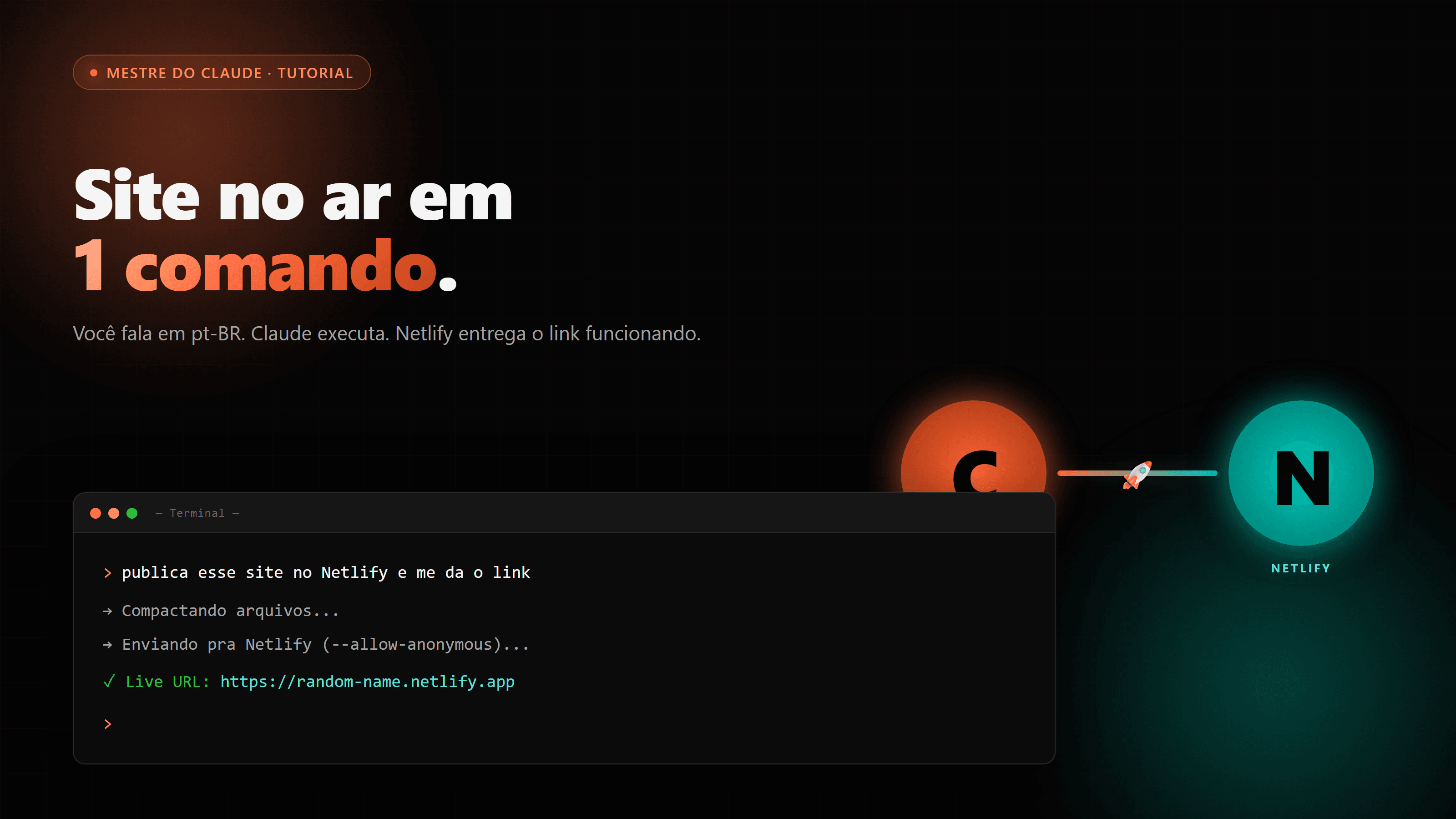
Como publicar site no Netlify com Claude Code (1 comando, sem cadastro)
Você fala 'publica isso no Netlify' e o Claude entrega um link funcionando. Pra teste de landing, lead magnet, portfólio ou prévia pro cliente — sem cadastro, sem cartão.
Ler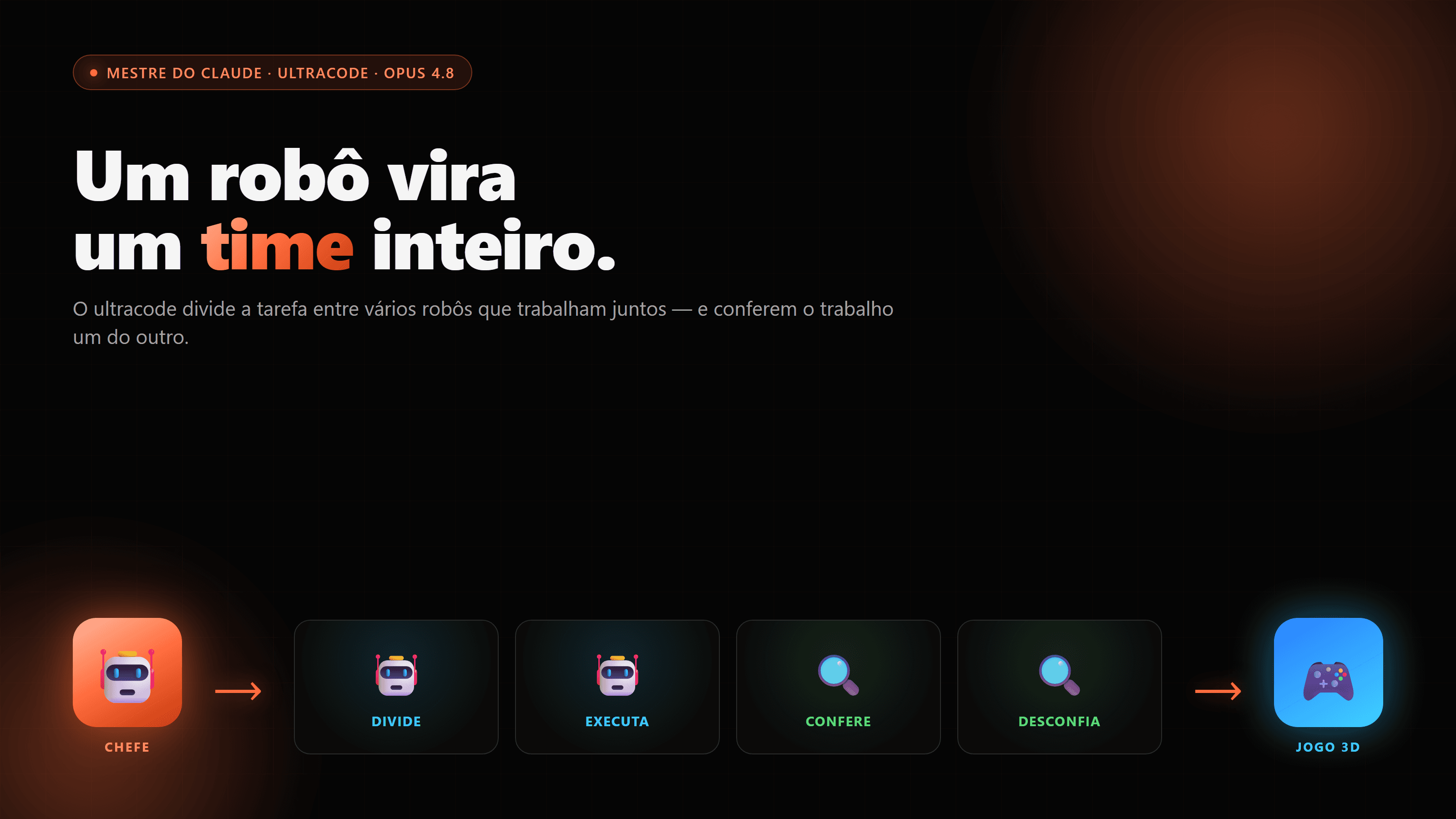
Ultracode no Claude Code: um time de robôs trabalhando junto (Opus 4.8)
Sabe quando um robô sozinho não dá conta? O ultracode transforma o Claude num time inteiro de robôs que dividem a tarefa e conferem o trabalho um do outro. No fim do post tem um jogo 3D feito assim — rodando de verdade pra você jogar.
Ler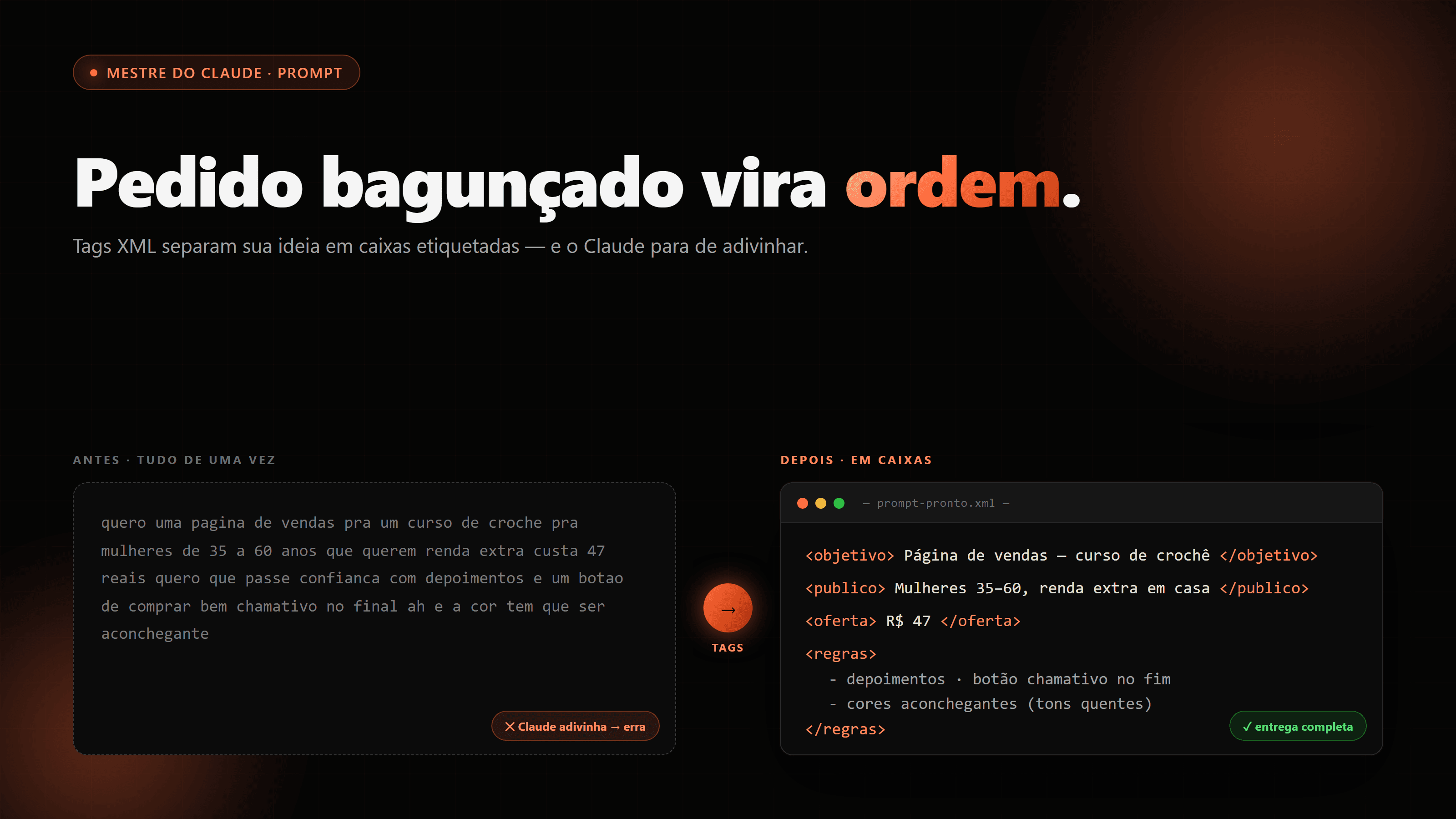
Como fazer o Claude fazer exatamente o que você pede (com tags XML)
O Claude faz pela metade ou inventa o que você não pediu? O problema quase nunca é o Claude — é o pedido bagunçado. Veja como fazer ele entregar exatamente o que você quer, com tags XML e um gerador pronto.
Ler