Como organizar recibos de despesas com o Claude
Pegue uma pasta cheia de recibos bagunçados (fotos e PDFs) e deixe o Claude ler, extrair e montar uma planilha organizada. Tutorial prático em pt-BR.
Todo mundo que cuida do próprio dinheiro — autônomo, MEI, freelancer, dono de pequeno negócio — tem aquela pasta. A do celular cheia de foto de nota, a do email com PDF de comprovante, a do drive com scan_03.pdf que ninguém nunca renomeou. Na hora de fechar o mês ou prestar conta pro contador, é onde a tarde inteira evapora.
O trabalho chato não é somar. É transcrever: abrir cada arquivo, achar a data, achar o valor, achar de quem é, digitar numa planilha, repetir cinquenta vezes. É exatamente o tipo de tarefa repetitiva que o Claude resolve em minutos — porque ele enxerga as imagens, não só lê texto.
Vou te mostrar o fluxo completo, do jeito que funciona de verdade.
Por que o Claude dá conta disso
A peça-chave aqui é a visão. O Claude não precisa que o recibo esteja em texto bonito: ele olha a foto da nota fiscal — mesmo torta, amassada ou mal iluminada — e entende o que está escrito ali. Data, valor, nome do estabelecimento, forma de pagamento. Tudo o que seu olho leria, ele lê.
Isso muda o jogo porque elimina as duas etapas mais penosas:
- Você não renomeia nada. Os arquivos podem estar com nome genérico e fora de ordem. O Claude lê o conteúdo, não o nome do arquivo.
- Você não digita nada. Ele extrai os campos sozinho e monta a tabela.
Sobra pra você só a parte que importa: conferir o resultado.
Passo 1: junte tudo numa pasta só
Não precisa organizar antes — o ponto é justamente esse. Crie uma pasta (recibos-junho, por exemplo) e jogue tudo dentro: fotos do celular, PDFs baixados do email, prints de comprovante de PIX, scans. Formatos misturados não são problema. JPG, PNG e PDF convivem bem.
Se os recibos estão espalhados no WhatsApp ou no email, exporte ou salve todos pra essa pasta antes de começar. Quanto mais completa a pasta, mais completa a planilha no fim.
Passo 2: entregue a pasta pro Claude
No Claude Desktop (o app de computador), use o botão de adicionar arquivos e selecione a pasta inteira de uma vez. Se for por arquivos avulsos, dá pra arrastar e soltar vários juntos na conversa.
Prefere terminal? No Claude Code é ainda mais direto: abra o Claude na própria pasta dos recibos e ele já enxerga os arquivos locais sem você anexar nada. Bom pra quem vai repetir isso todo mês e quer deixar virar rotina.
Passo 3: peça a tabela com as colunas que VOCÊ usa
Aqui está o pulo do gato. Não peça só "organize meus recibos" — descreva a planilha que você quer. Quanto mais específico, menos retrabalho. Um prompt que funciona bem:
Nesta pasta tem meus recibos de despesa de junho, em foto e PDF.
Leia cada um e monte uma tabela com estas colunas:
data, fornecedor, descrição, categoria, forma de pagamento, valor (R$).

Categorize cada despesa (alimentação, transporte, software, etc.).
No fim, some o total geral e o total por categoria.
Marque com (?) qualquer campo que você não conseguiu ler com certeza.
O Claude vai abrir recibo por recibo, preencher a tabela e entregar o total já somado. Como você pediu, ele separa por categoria e sinaliza onde ficou na dúvida — o que te poupa de revisar os cinquenta itens quando só três precisam de atenção.
Passo 4: leve pra planilha de verdade
Com a tabela pronta na tela, é só pedir o formato que você usa:
- "Exporta isso em CSV" — você cola direto no Excel ou Google Sheets.
- "Gera um arquivo .xlsx" — no Claude Code ele cria a planilha pronta na pasta.
- "Me dá em Markdown" — se for colar num Notion ou num relatório.
Em poucos minutos, a pasta caótica virou uma planilha de despesas separada por mês e por categoria, com total fechado. O que tomava a tarde toma um café.
Confira os números (sempre)
O Claude é ótimo nisso, mas não é mágico. Recibo desbotado, valor escrito à mão ou foto muito borrada podem gerar um número errado — o equivalente digital de um erro de digitação. Por isso pediu pra ele marcar as dúvidas com (?): revise esses primeiro.
A regra vale pra qualquer tarefa em que a IA produz dados que você vai usar de verdade: confie, mas confira os totais. (É o mesmo cuidado que evita levar um dado que o Claude inventou adiante sem perceber.) Bater o total geral com o extrato do cartão leva trinta segundos e te dá a tranquilidade de fechar o mês sabendo que está certo.
Vai muito além de recibo
O fluxo é o mesmo pra qualquer pilha de documento desorganizado:
- Notas fiscais do mês pra fechar o caixa.
- Comprovantes de PIX e boletos pra conciliar com o extrato.
- Contratos pra extrair prazos, valores e datas de renovação numa tabela.
- Cardápios, etiquetas, cartões de visita — qualquer texto que esteja preso dentro de uma imagem.
A ideia central é simples e poderosa: quando a informação está presa em foto ou PDF, o Claude tira ela de lá e te entrega estruturada. Você para de ser o digitador e volta a ser quem decide.
Se ainda não tem o Claude Code instalado pra rodar esse fluxo direto nas suas pastas, comece por aqui — leva cinco minutos. Depois é só apontar pra pasta dos recibos e deixar ele trabalhar enquanto você prepara o almoço.
Fonte/inspiração: Dica de IA — Como organizar recibos de despesas com Claude. Os fatos vieram de lá; a redação, os exemplos e os prompts são deste blog.
Perguntas frequentes
O Claude consegue ler recibo que é foto, não PDF?
Consegue. O Claude enxerga imagens — ele lê o texto dentro de uma foto de nota, mesmo torta ou mal iluminada, e extrai os campos (data, valor, fornecedor). Você não precisa digitar nada nem passar por um OCR antes. PDF, JPG, PNG e print de tela funcionam do mesmo jeito.
Preciso renomear os arquivos antes de mandar?
Não. Pode estar tudo com nome genérico tipo IMG_0042.jpg ou scan_03.pdf, sem ordem nenhuma. O Claude lê o conteúdo de cada arquivo, não o nome. Justamente por isso ele serve pra desbagunçar pasta — é aí que ele economiza seu tempo.
Funciona só pra recibo?
Não, vale pra qualquer documento desorganizado: notas fiscais, contratos, comprovantes de PIX, boletos, extratos. A lógica é a mesma — joga tudo numa pasta, manda pro Claude e descreve a tabela que você quer no fim.
Os valores que ele extrai são confiáveis?
Na maioria das vezes sim, mas confira os totais. Recibo apagado, valor manuscrito ou foto borrada podem virar um número errado. Peça pra ele marcar os itens em que ficou na dúvida e revise esses primeiro — leva poucos minutos e evita fechar o mês com um erro de digitação que não foi seu.
Continua a leitura
Como gastar menos tokens no Claude (sem perder qualidade)
Token é dinheiro e também é velocidade. Veja 10 ajustes que cortam seu gasto pela metade no Claude e no Claude Code — sem piorar uma vírgula da resposta.
Ler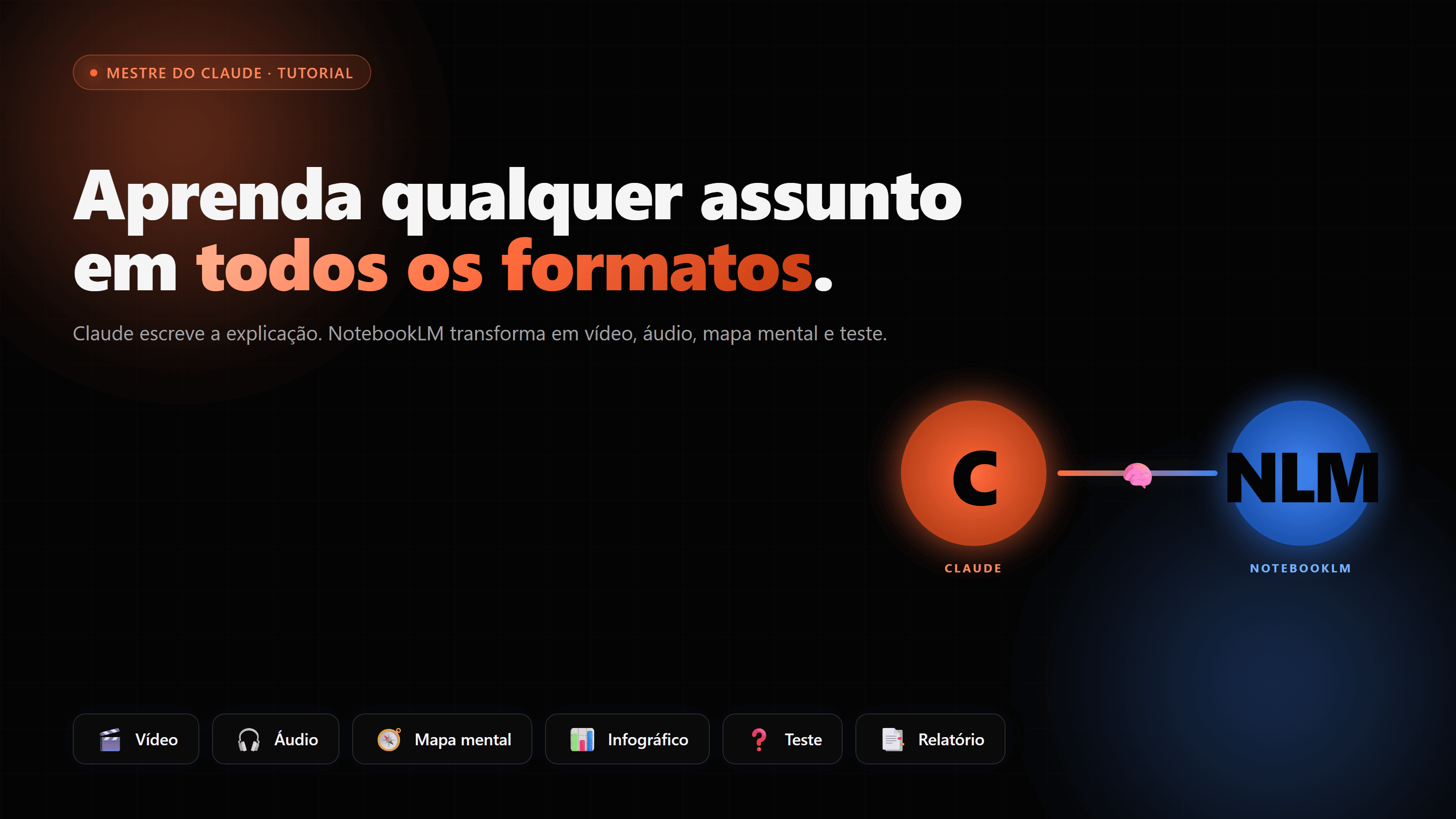
Aprender qualquer assunto difícil com Claude + NotebookLM (combo grátis em pt-BR)
Tem assunto que nenhum vídeo do YouTube clareia. A combinação Claude + NotebookLM resolve: Claude monta a explicação do zero, NotebookLM entrega ela em vídeo, áudio, mapa mental e perguntas. Você escolhe o formato que entra na sua cabeça.
Ler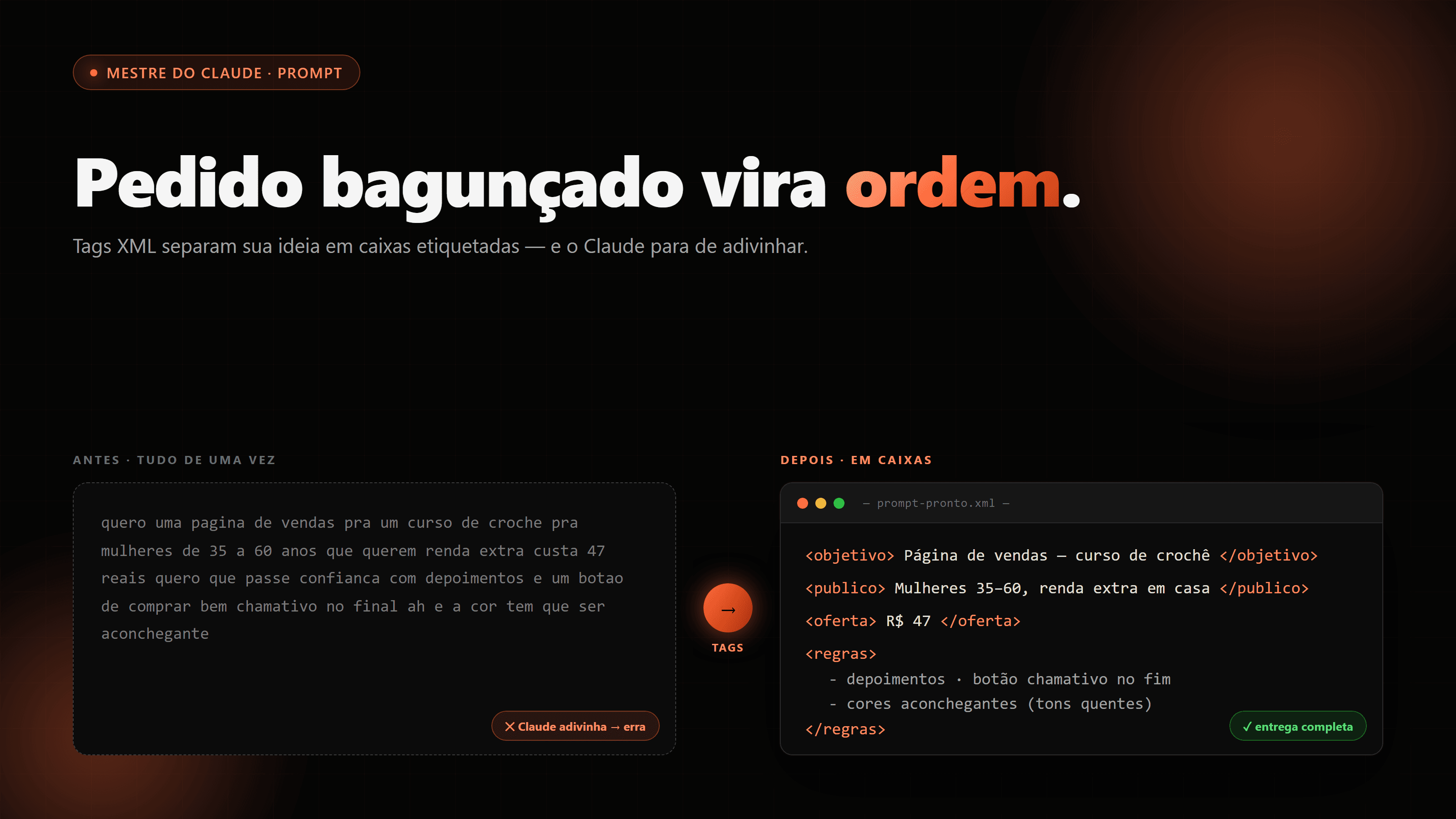
Como fazer o Claude fazer exatamente o que você pede (com tags XML)
O Claude faz pela metade ou inventa o que você não pediu? O problema quase nunca é o Claude — é o pedido bagunçado. Veja como fazer ele entregar exatamente o que você quer, com tags XML e um gerador pronto.
Ler