Como usar o Claude Code no terminal — guia completo para iniciantes
Tutorial completo de como usar o Claude Code direto no terminal. TUI, slash commands, atalhos, plan mode, permissões e modo headless. Em português, do zero.
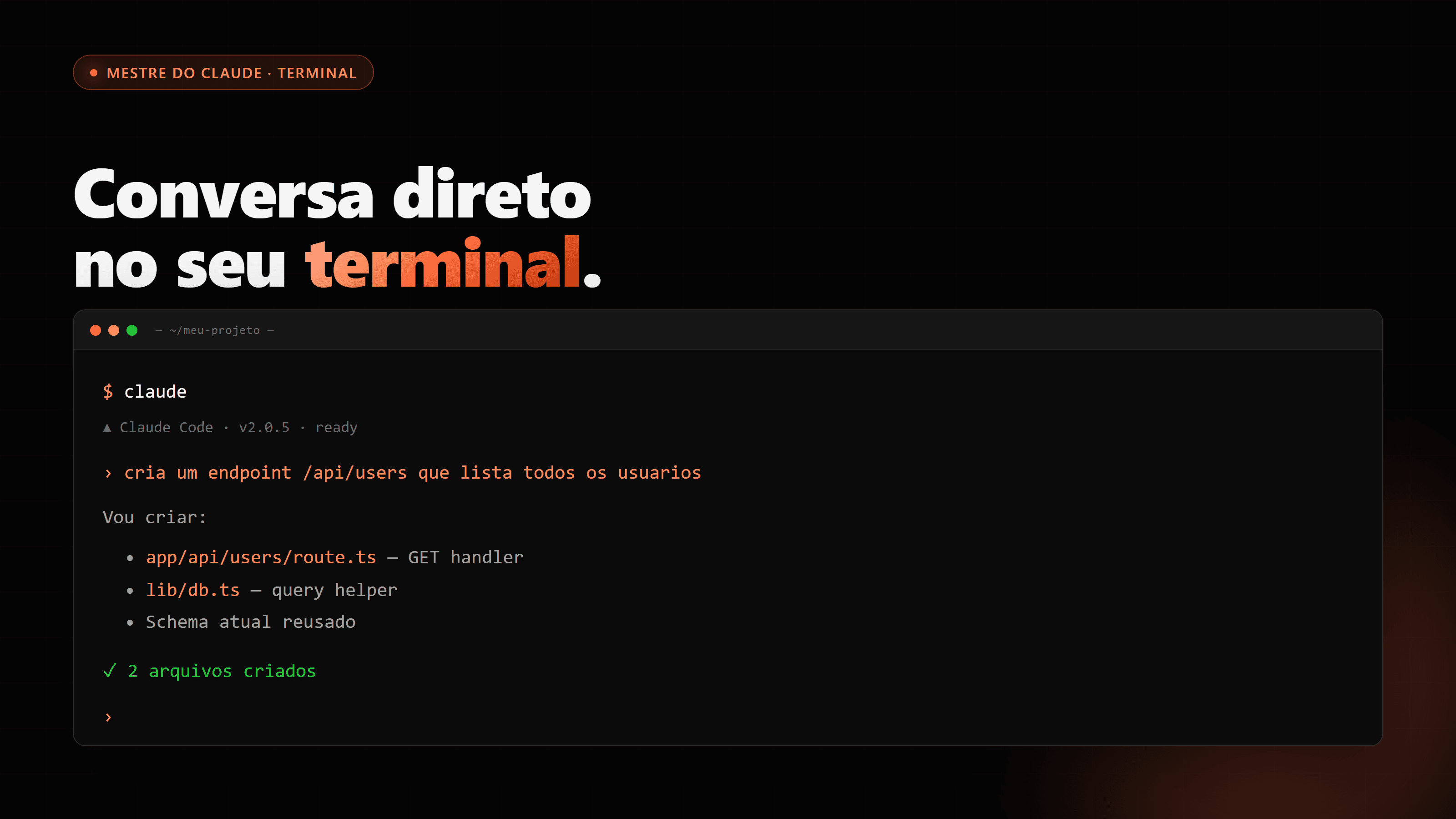
Aqui você aprende a usar o Claude direto no terminal — sem precisar do VS Code. É mais rápido e dá mais controle.
Eu explico cada coisa. Mesmo que você nunca tenha mexido em terminal, vai sair daqui usando.
Se ainda não instalou, começa por aqui primeiro.
Por que terminal e não VS Code?
O tutorial do VS Code é mais visual e bom pra começar. Mas o terminal tem vantagens:
- Mais rápido — abre na hora, sem esperar o VS Code carregar.
- Funciona em qualquer projeto — não precisa "abrir uma pasta", só
cde roda. - Permite automação — você consegue rodar o Claude dentro de scripts, em CI, em cron jobs.
- Você manda no que tá rolando — sem botões piscando, sem distração.
A maioria das pessoas que usa Claude todo dia acaba migrando pro terminal. Esse post é pra te ajudar a chegar lá.
Antes de começar: vocabulário básico
Pra entender os próximos passos, três palavras importantes:
Pasta / diretório — é a mesma coisa. No Windows você chama de "pasta". No mundo do terminal, geralmente "diretório" (mas é igual).
cd — significa "change directory" (trocar de pasta). É o comando que você usa pra entrar numa pasta no terminal. Igual quando você dá duplo-clique numa pasta no Windows Explorer, só que digitando.
TUI — é o nome da interface do Claude no terminal. Tipo um aplicativo dentro da telinha preta, com cores e tudo. TUI é "Text User Interface".
Com isso já dá pra ir.
Passo 1: Abrir o terminal na pasta certa
Pra usar o Claude num projeto, você precisa estar dentro da pasta desse projeto.
Atalho fácil: abrir terminal direto na pasta
Em vez de abrir terminal e digitar cd C:\Users\fulano\Documents\meu-projeto (que é chato), tem atalho:
No Windows:
- Abre o Windows Explorer e navega até a pasta do projeto.
- Segura
Shifte clica com o botão direito numa área vazia da pasta. - No menu que abrir, escolhe "Abrir janela do PowerShell aqui" (ou "Abrir terminal aqui").
No Mac:
- Abre o Finder e navega até a pasta.
- Clica com o botão direito na pasta (ou Control+clique).
- Escolhe "Novo Terminal na Pasta" (ou "New Terminal at Folder").
Se essa opção não aparece no Mac, ativa em: System Settings → Keyboard → Keyboard Shortcuts → Services → Files and Folders → New Terminal at Folder.
No Linux:
A maioria dos gerenciadores de arquivos (Nautilus, Dolphin, etc) tem clique direito → "Abrir Terminal Aqui".
Ou no terminal mesmo:
cd /caminho/do/seu/projetoComo saber em que pasta você tá? Digita
pwdno Mac/Linux ouGet-Locationno PowerShell. Mostra o caminho atual.
Passo 2: Iniciar o Claude
Com o terminal aberto na pasta do projeto, digita só uma palavra:
claudeE aperta Enter.
Vai abrir uma tela colorida no terminal — essa é a TUI (a interface do Claude). Ela tem:
- Uma caixa em baixo onde você digita.
- Um espaço grande em cima onde aparecem as respostas.
- Indicadores no canto mostrando o modelo, o modo e o status.
Tudo dentro do terminal. Não abre janela nova.
Passo 3: Conversar
Digita o que você quer e aperta Enter. Tipo:
me explica esse projeto
O Claude vai começar a responder. Se ele quiser ler arquivos ou mexer em coisa, aparece um pop-up perguntando se autoriza.
Os 3 botões de autorização
Quando o Claude pede permissão, aparece algo tipo:
Claude wants to use: Read

Allow once     Allow always     Deny
- Allow once (1) — autoriza só dessa vez. Da próxima vez ele pergunta de novo.
- Allow always (2) — autoriza pra sempre nesse projeto. Não pergunta mais.
- Deny (3) — não deixa.
No começo, vai de Allow once sempre. Depois de uns dias, vai liberando o que faz sentido.
Cuidado com
Allow alwaysem comandos perigosos (tipormno Mac/Linux oudelno Windows). Pra leitura de arquivos é tranquilo. Pra apagar/sobrescrever, pensa duas vezes.
Passo 4: Cancelar e sair
Duas situações que você precisa saber:
Cancelar uma resposta no meio
Se o Claude começou a responder e você quer parar:
- Aperta
Escuma vez. Ele para.
Sair do Claude
Pra fechar o Claude e voltar pro terminal normal:
- Aperta
Ctrl + Cduas vezes seguidas. - Ou digita
/exite aperta Enter.
Passo 5: Slash commands (os comandos especiais)
Slash commands começam com /. Você digita na caixa do Claude e ele faz uma coisa especial.
Os mais úteis no dia a dia:
| Comando | O que faz |
|---|---|
/help | Lista todos os comandos |
/init | Lê o projeto e cria um CLAUDE.md (manual do projeto) |
/clear | Apaga a conversa e começa do zero |
/compact | Resume a conversa pra economizar memória |
/cost | Mostra quanto você gastou |
/agents | Gerencia subagents (ajudantes especialistas) |
/mcp | Mostra servidores MCP conectados |
/model | Troca o modelo (Sonnet, Opus, Haiku) |
/exit | Sai do Claude |
Roda /help pra ver a lista completa. Tem mais.
O /init muda o jogo
Esse é o que mais faz diferença pra iniciante.
Quando você roda /init num projeto, o Claude lê todos os arquivos importantes e cria um CLAUDE.md na raiz da pasta. Esse arquivo é o manual do projeto.
Em todas as conversas futuras nesse projeto, o Claude lê esse manual antes de responder. Ou seja: ele já sabe do que o projeto se trata, qual a stack, quais as convenções. Você não precisa explicar de novo.
Sempre rode /init em projeto novo. Sério.
Passo 6: Plan mode (planejar antes de fazer)
Pra mudanças grandes — "cria um sistema completo de login", "refatora todo o módulo X" — vale ativar o plan mode.
Em plan mode o Claude planeja primeiro. Ele te mostra os passos que vai seguir, e só executa depois que você aprova.
Pra ativar:
- Aperta
Shift + Tabdentro da caixa de input.
Vai aparecer "PLAN MODE" no canto. Aí você faz o pedido. O Claude responde com um plano. Se gostar, aprova. Se não, ajusta.
Aperta Shift+Tab de novo pra desativar.
Passo 7: Atalhos de teclado essenciais
Decora esses (são poucos):
| Atalho | O que faz |
|---|---|
Esc | Cancela a resposta em andamento |
Ctrl + C (2x) | Sai do Claude |
↑ (seta pra cima) | Histórico — recupera comandos anteriores |
Shift + Tab | Liga/desliga plan mode |
Ctrl + L | Limpa a tela (a conversa continua, só a tela fica limpa) |
Tab | Auto-completa caminho de arquivo / nome de comando |
Passo 8: Modos especiais (one-shot e headless)
Você não precisa sempre abrir a TUI interativa. Tem outros jeitos.
Modo "uma pergunta só" (one-shot)
Pra fazer uma pergunta rápida sem abrir a TUI:
claude -p "me dá um resumo do que tem nesse projeto"O -p é de "print" — ele responde direto no terminal e fecha. Bom pra coisa rápida.
Continuar a conversa anterior
Se você fechou o Claude e quer continuar de onde parou:
claude --continueEle abre na mesma conversa.
Modo automatizado (headless)
Se você quer rodar o Claude dentro de um script (tipo: "cria um agente que toda noite roda um Claude pra revisar PRs"), usa o modo -p com formato JSON:
claude -p "verifica se tem alguma falha de segurança nesse projeto" --output-format jsonA resposta sai em JSON, fácil de processar em outro programa.
Esse é assunto avançado. Não precisa se preocupar agora. Mas é bom saber que existe.
Passo 9: Workflow recomendado (do meu dia a dia)
Junto tudo num exemplo prático. Imagina que você abriu um projeto novo de manhã.
- Abre o terminal na pasta (Shift+botão direito → terminal aqui).
- Roda
claudepra abrir a TUI. - Roda
/initpra ele entender o projeto e criar oCLAUDE.md. - Pra mudança grande, ativa plan mode com
Shift+Tabe descreve. - Aprova ou ajusta o plano.
- Acompanha as mudanças com Allow once nas primeiras vezes.
- No fim do dia,
/costpra ver gastos e/exit.
Esse fluxo cobre 80% do uso. O resto é só experiência.
Deu errado? Calma.
Caracteres estranhos no terminal (acentos quebrados, "?" no lugar de letras)
É problema de encoding (codificação). No Windows, abre o PowerShell e roda uma vez só:
chcp 65001Isso liga UTF-8. Pra deixar permanente, no PowerShell digita:
notepad $PROFILEVai abrir um arquivo de texto. Cola lá:
[Console]::OutputEncoding = [System.Text.Encoding]::UTF8Salva, fecha, abre o terminal de novo.
"Rate limit" ou "too many requests"
Você bateu o limite do plano. Espera uns minutos ou troca de modelo:
/model
O Haiku é mais barato e rápido. Pra coisa simples, dá pra usar tranquilo.
TUI com layout quebrado / sobreposto
Aumenta a janela do terminal (puxa a borda). A TUI precisa de um pouco de largura pra renderizar direito.
No Windows, recomendo o Windows Terminal (baixe na Microsoft Store) — funciona muito melhor que o PowerShell sozinho.
claude: command not found
Voltou ao zero. Provavelmente o PATH não pegou. Volta no tutorial de instalação, seção "Deu errado? Calma."
Próximo passo
Agora que você manda no terminal:
- Pega o pacote de Skills grátis — recebe por email skills prontas pra colar em
~/.claude/skills/. - Vê todas as skills disponíveis — tem code reviewer, prompt optimizer, MCP setup e mais.
- Inscreve no canal que toda semana sai vídeo novo de Claude na prática.
Quando ficar mais experiente, vale aprender sobre subagents e MCP — assuntos que merecem post próprio. Em breve.
Bom Claude pra você.
Continua a leitura
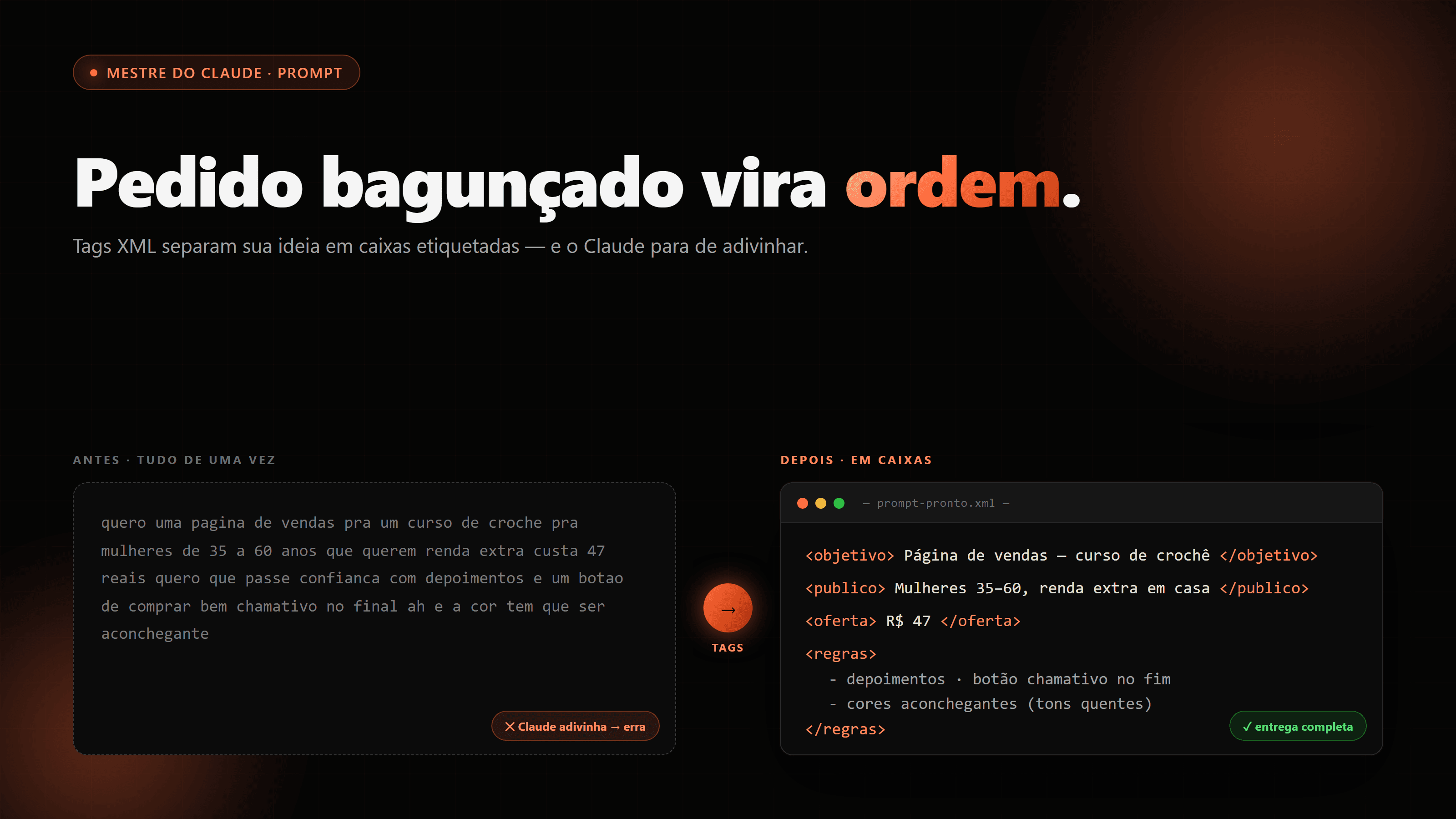
Como fazer o Claude fazer exatamente o que você pede (com tags XML)
O Claude faz pela metade ou inventa o que você não pediu? O problema quase nunca é o Claude — é o pedido bagunçado. Veja como fazer ele entregar exatamente o que você quer, com tags XML e um gerador pronto.
Ler
CLAUDE.md: como dar memória ao Claude Code
Toda sessão do Claude Code começa do zero. O CLAUDE.md é como você dá contexto permanente — e a memória automática deixa o Claude anotar sozinho.
Ler
Plan Mode no Claude Code: faça ele planejar antes de editar
Cansado de ver o Claude sair editando seis arquivos antes de você entender o que ele vai fazer? Aperta Shift+Tab: no Plan Mode ele pesquisa, propõe um plano e só executa depois do seu OK.
Ler