Aprender qualquer assunto difícil com Claude + NotebookLM (combo grátis em pt-BR)
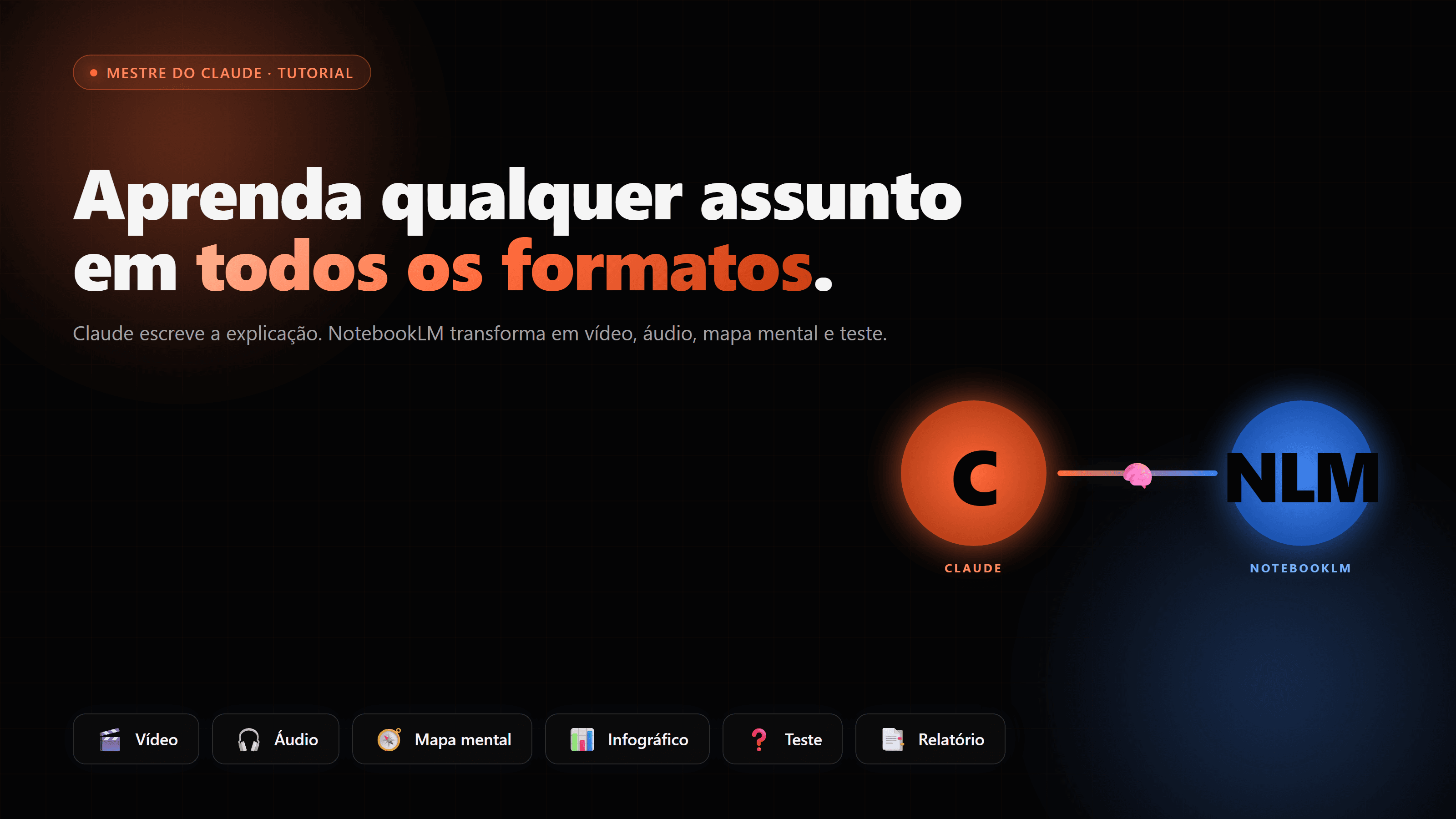
Tutorial passo a passo pra usar Claude e NotebookLM juntos: o Claude escreve a explicação completa, o NotebookLM transforma em vídeo, áudio, mapa mental e teste. Tudo grátis, em português.
Tem assunto que você lê três vezes e continua boiando. Termo difícil, texto chato, professor que dá voltas. Aí você abre vídeo do YouTube — uns explicam por cima, outros enrolam meia hora pra dizer o que cabe em cinco minutos.
Esse post mostra um combo que resolve isso de raiz: o Claude escreve uma explicação densa e estruturada do zero, e o NotebookLM pega esse texto e transforma em vídeo, áudio, mapa mental, infográfico e teste.
A sacada é simples: cada cérebro aprende melhor de um jeito. Tem gente que pega lendo, gente que pega ouvindo, gente que precisa ver mapa mental, gente que só fixa fazendo teste. Sozinhas, as duas ferramentas atendem só um estilo. Juntas, cobrem todos.
E é tudo grátis, em pt-BR, sem instalar nada.
O que é cada ferramenta
Claude é uma IA da Anthropic — concorrente direta do ChatGPT. Você abre claude.ai, faz uma conta gratuita e conversa. Ela é especialmente boa em textos longos, técnicos e bem estruturados — exatamente o tipo de matéria-prima que o NotebookLM consome melhor.
NotebookLM é uma ferramenta do Google. Você joga fontes dentro dela (texto, PDF, link de site, link de YouTube) e ela vira analista do material: gera vídeo explicativo, podcast em áudio, mapa mental, infográfico, teste de múltipla escolha, relatório. Tudo em pt-BR, baseado só no que você forneceu (não inventa por fora).
Pense assim: o Claude é o escritor, o NotebookLM é o estúdio de mídia. Você manda o escritor produzir uma matéria-prima sólida, e o estúdio entrega ela em todos os formatos que você quiser consumir.
Por que isso funciona melhor que estudar do jeito tradicional
Quando você lê um texto, ativa só uma parte da memória. Quando ouve a mesma ideia, ativa outra. Quando vê o mapa mental, conecta as duas. Quando responde teste, fixa.
Esse combo te entrega a mesma explicação em 5 formatos diferentes com 1 prompt e 3 cliques. É essencialmente uma aula particular que se adapta a você, não o contrário.
Pré-requisitos (zero instalação)
Você só precisa de duas coisas — e provavelmente já tem ambas:
- Conta no Claude —
claude.ai. Login com Google em 30 segundos. - Conta no Google — pra entrar no
notebooklm.google.com. Se você usa Gmail, já tem.
Não precisa instalar nada. Não precisa cartão. Não precisa downloads. Tudo roda no navegador.
Funciona com qualquer Claude
Esse fluxo funciona tanto com a versão grátis do Claude (em claude.ai) quanto com o Claude Code (terminal). Pra esse post, vou usar o claude.ai porque é o caminho mais simples pra quem tá começando.
Parte 1 — Gerar a matéria-prima no Claude
A qualidade do que sai do NotebookLM depende direto da qualidade do texto que entra. Se o Claude entregar um texto raso, o vídeo do NotebookLM sai raso. Se entregar denso e estruturado, sai uma aula.
Por isso o prompt importa muito. Vou te dar um prompt-modelo testado que produz exatamente o tipo de texto que o NotebookLM transforma bem.
Passo 1 — Abre o Claude
Abre claude.ai no navegador. Se ainda não tem conta, clica em Sign up, faz login com Google. 30 segundos.
Depois de logado, você vê uma caixa de chat no meio da tela. É ali que a gente vai trabalhar.
Passo 2 — Cola o prompt-modelo
Esse é o prompt que vou pedir pra você usar. Copia ele inteiro e cola no chat do Claude. Antes de mandar, troca o [TEMA] lá em cima pelo assunto que você quer aprender.
Vou estudar [TEMA].

Considere que eu não sei nada sobre o assunto.
Quero uma explicação completa, do zero, dividida em seções claras:

1. O problema que esse tema resolve, em linguagem
   de quem nunca ouviu falar disso.
2. Os conceitos fundamentais, definindo cada termo
   na primeira vez que aparece.
3. Como funciona na prática, com um exemplo concreto
   conduzido do início ao fim.
4. Três a cinco aplicações reais no dia a dia.
5. Os erros mais comuns de quem está começando.
6. O que estudar a seguir pra avançar.

Escreva em parágrafos longos e contínuos, em texto corrido.
Evite listas curtas e bullet points soltos — esse texto vai
virar áudio, então precisa fluir como conversa, não como slide.

Linguagem direta. Sem "vamos explorar", "neste artigo",
"é importante notar". Português do Brasil.
Por que esse prompt funciona melhor que 'me explica X'
Três coisas fazem diferença:
- "Considere que eu não sei nada" — força o Claude a definir cada termo, sem pular pré-requisito.
- "Texto corrido, sem bullets" — o áudio do NotebookLM lê melhor parágrafo do que lista. Lista vira leitura entrecortada.
- "Sem 'vamos explorar', 'é importante notar'" — corta a firula que faz IA soar IA.
Passo 3 — Aperta Enter e espera
O Claude começa a escrever na hora. Conforme as respostas crescem, ele pode parar antes de terminar (limite por turno). Se isso acontecer, você só digita:
continue
E ele segue de onde parou. Faz isso quantas vezes precisar até a resposta cobrir os 6 tópicos do prompt.
Quanto texto pedir?
Um bom material pro NotebookLM tem entre 2.000 e 6.000 palavras. Menos que isso, o vídeo sai pobre. Mais que isso, o tempo de processamento explode (mais sobre isso na Parte 3). Pra a maioria dos temas, um único prompt + um ou dois "continue" entregam o ideal.
Passo 4 — Copia o texto inteiro
Quando o Claude terminar, seleciona toda a resposta (clica no início, segura Shift + clica no final) e copia (Ctrl+C no Windows / Cmd+C no Mac).
Não precisa formatar nem limpar nada. Cola direto no NotebookLM no próximo passo.
Parte 2 — Jogar o texto no NotebookLM
Agora é a parte da mágica. Vai dar 3 cliques.
Passo 1 — Acessa o NotebookLM
Abre notebooklm.google.com em nova aba. Faz login com a tua conta Google (a mesma do Gmail, do YouTube, qualquer uma).
Se é a primeira vez, você cai numa tela com botão grande "Criar" no canto superior esquerdo. Clica nele. Isso cria o teu primeiro caderno (notebook).
Passo 2 — Adiciona a fonte
Vai abrir uma janela no centro perguntando "Adicionar fontes". Aqui o NotebookLM aceita várias coisas: PDF, arquivo de texto, link de site, link de YouTube, Google Docs.
A gente vai usar a opção mais simples: Texto copiado.
- Procura a abinha "Texto copiado" (geralmente no canto direito da janela).
- Clica nela.
- Aparece um campo grande pra colar texto. Cola ali (Ctrl+V / Cmd+V) o texto que você copiou do Claude.
- Clica em Inserir.
Pronto. O NotebookLM digere o texto em uns 5-10 segundos e abre a interface principal.
Passo 3 — Confirma que a fonte tá ativa
No painel da esquerda, você vai ver tua fonte listada com um nome que o NotebookLM gerou automaticamente (algo como "Análise sobre [tema]") e uma caixinha marcada ao lado.
Caixinha desmarcada = NotebookLM ignora a fonte
Se a caixinha ao lado da fonte estiver desmarcada, o NotebookLM não vai usar esse material pra gerar nada. Tudo fica cinza. Confere antes de continuar: caixinha tem que estar azul/preenchida.
Parte 3 — Os formatos que você pode gerar
Aqui é onde a brincadeira começa. No painel da direita, você vê uma lista de formatos de saída. Vou explicar os 5 mais úteis, em ordem de quando usar cada um.
Formato 1 — Resumo em áudio (o mais viciante)
Esse é o formato que mais gente usa, porque permite estudar fazendo outra coisa: dirigindo, caminhando, na academia, lavando louça.
Como gerar:
- Procura "Resumo em áudio" no painel direito.
- Em vez de clicar direto no card, clica na setinha pequena ao lado dele. Isso abre as opções.
- Escolhe um dos 4 formatos:
- Análise detalhada — dois apresentadores conversam destrinchando o tema. É o formato mais rico, e o que eu uso 90% das vezes.
- Resumo — visão geral rápida, pra fixar o essencial em 5-10 minutos.
- Crítica — os apresentadores apontam pontos fracos do material. Útil pra estudo crítico.
- Debate — duas pessoas com pontos de vista opostos. Bom pra temas com mais de uma corrente.
- Em Idioma, escolhe Português (Brasil).
- Em Duração, deixa Padrão (gera 15-25 minutos de áudio).
- O campo "Em quais aspectos os apresentadores devem se concentrar?" você pode deixar vazio (cobertura ampla) ou colocar foco específico (ex: "foque nos exemplos práticos do dia a dia").
- Clica em Gerar.
A geração leva entre 15 e 30 minutos. Aproveita pra fazer outra coisa. Quando terminar, o áudio aparece pra ouvir direto na página ou baixar.
Caso de uso campeão: áudio na academia
Gera o áudio, baixa o arquivo no celular, joga num player offline (ou Spotify "arquivos locais"), e ouve enquanto faz exercício. Cinco vezes por semana você consome cinco temas novos sem reservar um minuto a mais do dia.
Formato 2 — Resumo em vídeo
Mesmo conteúdo do áudio, mas com narração + visual gerado pela IA. Bom pra quem fixa melhor vendo.
Como gerar:
- Clica na setinha ao lado de "Resumo em vídeo".
- Escolhe o estilo (eu deixo sempre em Seleção automática — a IA decide o melhor visual baseado no conteúdo).
- Idioma: Português (Brasil).
- Clica em Gerar.
Tempo: 20-40 minutos.
Formato 3 — Mapa mental
Esse é diferente — gera quase na hora (uns 30 segundos). Ele organiza o conteúdo num diagrama que conecta os conceitos. Excelente pra visualizar a estrutura antes de mergulhar fundo.
Clica direto no card "Mapa mental". Pronto.
Você pode clicar em cada nó pra expandir e ver detalhes daquele ponto. Ótimo pra revisão antes de prova ou apresentação.
Formato 4 — Teste
Gera perguntas de múltipla escolha sobre o material. Você responde, ele corrige, mostra o que errou e por quê.
É o formato mais subestimado: nada fixa conhecimento como tentar usar e errar. Se você só ouve áudio e nunca testa, em uma semana esqueceu metade.
Clica em "Testes" → escolhe o nível (básico/intermediário/avançado) → responde.
Formato 5 — Relatório / Infográfico
Pra quem precisa apresentar o material (reunião, sala de aula, redes sociais). O NotebookLM monta um documento já formatado, com seções, destaques e visuais.
Útil pra criadores de conteúdo: você gera o relatório, lê pra fixar, e tem um esqueleto pronto pra transformar em post, vídeo ou carrossel.
Bônus: link do YouTube como fonte
Falei que o NotebookLM aceita várias entradas. Uma delas merece destaque: link de vídeo do YouTube.
Aquele curso gringo que você não entende? Aquela palestra de duas horas? Aula de graduação no canal de uma universidade?
- No NotebookLM, clica em + Adicionar fonte.
- Escolhe YouTube.
- Cola o link do vídeo.
- Insere.
O NotebookLM transcreve, entende o conteúdo, e a partir daí você pode gerar áudio em pt-BR, mapa mental, teste — tudo baseado no vídeo original.
Combina com o Claude assim: vídeo no YouTube como fonte 1, explicação do Claude como fonte 2. O NotebookLM cruza os dois e produz um material muito mais completo do que cada um sozinho.
Erros comuns e como evitar
Erro 1 — Áudio sai estranho ou em outro idioma
Você esqueceu de escolher Português (Brasil) antes de clicar em Gerar. O padrão pode vir em inglês.
Solução: sempre confere o campo Idioma antes de gerar. Se já gerou errado, clica nos três pontinhos do áudio gerado → Excluir → e gera de novo.
Erro 2 — Geração travada há muito tempo
Se passou de 1 hora gerando, algo travou. Não fica esperando.
Solução: atualiza a página (F5). Se a geração não voltar, clica em Cancelar no card e gera de novo.
Erro 3 — "Conteúdo muito curto pra gerar áudio"
Você colou um texto muito pequeno (menos de 1.000 palavras). O NotebookLM precisa de matéria-prima pra extrair os 15-25 minutos de áudio.
Solução: volta no Claude, pede "expanda essa explicação com mais exemplos práticos e mais profundidade nos conceitos fundamentais", copia de novo, adiciona como segunda fonte (sem apagar a primeira) e marca as duas caixinhas.
Erro 4 — Vídeo sem nenhum visual interessante
Acontece quando o tema é muito abstrato (filosofia, matemática avançada). O NotebookLM não consegue gerar visuais relevantes.
Solução: pra esses temas, prefira áudio ou mapa mental. Vídeo brilha mais em assuntos concretos (negócio, marketing, programação, ciência aplicada).
Erro 5 — Resultado parece superficial
Quase sempre é o prompt do Claude que ficou raso. Se você só pediu "me explica X", o texto saiu sem profundidade.
Solução: usa o prompt-modelo da Parte 1 — ele força o Claude a definir cada termo, dar exemplos concretos e cobrir erros comuns. A diferença na saída é gigante.
Limites do plano grátis
Pra você não levar surpresa:
Claude (claude.ai grátis)
- Cota diária de mensagens (varia conforme demanda do servidor; em geral, dá pra gerar 5-10 textos longos por dia)
- Quando atinge o limite, o Claude avisa e libera de novo em algumas horas
- Pra estudo casual, sobra. Pra uso intenso, o plano Pro custa US$ 20/mês
NotebookLM (grátis)
- Até 100 cadernos por conta
- Até 50 fontes por caderno
- Até 3 áudios gerados por dia (esse é o limite que mais bate)
- Até 500MB por fonte
Pra 95% dos usos de estudante/criador/profissional, o plano grátis sobra.
TL;DR
- Claude escreve a explicação. NotebookLM transforma em vídeo, áudio, mapa mental, teste e relatório.
- Use o prompt-modelo da Parte 1 — texto corrido, sem bullets, definindo cada termo. Faz toda a diferença na saída final.
- No NotebookLM, Texto copiado → Inserir e a fonte tá pronta. Confere a caixinha marcada.
- Áudio em "Análise detalhada" é o formato mais viciante: estuda na academia, dirigindo, caminhando.
- Mapa mental sai em 30 segundos. Áudio e vídeo levam 15-30 minutos.
- Aceita link do YouTube como fonte — combina com o texto do Claude pra material completo.
- Tudo grátis, em pt-BR, sem instalar nada.
Próximos passos
Você acabou de transformar a forma como aprende. O que fazer agora:
Cadastra teu email lá em cima pra receber os próximos posts. Tô preparando o post sobre como criar fluxos de estudo recorrentes com Claude Code (pra automatizar a geração desses materiais semanalmente).
Pra ir mais fundo no Claude:
- Como instalar o Claude Code — pra quem quer pular pra versão profissional
- Claude Code no terminal — primeira aula prática
- 3 prompts oficiais Meta Ads — outra forma de usar Claude pra resultado direto
Pra explorar o NotebookLM oficial:
notebooklm.google.com— abre direto, faz tua conta- Centro de Ajuda do NotebookLM (
support.google.com/notebooklm) — referência completa em pt-BR
O ponto que pouca gente entende: estudar não é uma questão de força de vontade, é uma questão de encontrar o formato que entra na sua cabeça. Quem dominar esse combo aprende em uma semana o que os outros levam um mês penando com PDF chato.
Vai testar agora.
Continua a leitura
Como organizar recibos de despesas com o Claude
Aquela pasta com IMG_0042.jpg, scan_03.pdf e print de comprovante? O Claude lê tudo, mesmo as fotos tortas, e te devolve uma planilha pronta. Veja como.
Ler
Como gastar menos tokens no Claude (sem perder qualidade)
Token é dinheiro e também é velocidade. Veja 10 ajustes que cortam seu gasto pela metade no Claude e no Claude Code — sem piorar uma vírgula da resposta.
Ler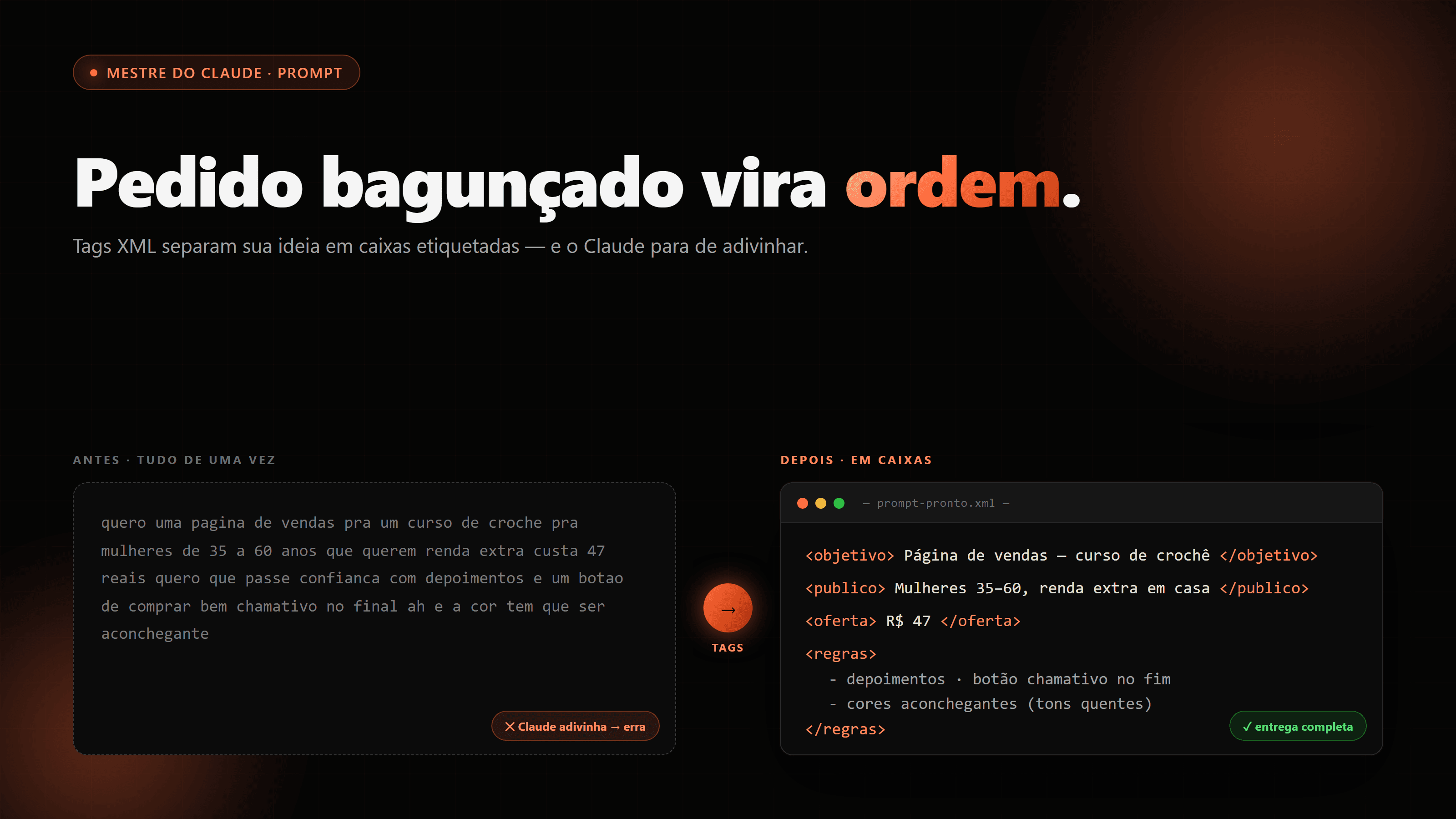
Como fazer o Claude fazer exatamente o que você pede (com tags XML)
O Claude faz pela metade ou inventa o que você não pediu? O problema quase nunca é o Claude — é o pedido bagunçado. Veja como fazer ele entregar exatamente o que você quer, com tags XML e um gerador pronto.
Ler