Obsidian + Claude Code: monte um segundo cérebro turbinado
Tutorial em pt-BR pra conectar o Obsidian ao Claude Code. Como o Claude lê, escreve e organiza suas notas em markdown — e vira um cérebro que cresce sozinho.
Existe uma combinação que transforma o Claude Code num verdadeiro segundo cérebro: juntar ele com o Obsidian.
E o melhor: não tem MCP pra configurar, não tem OAuth, não tem token pra copiar. O segredo é bobo — o Obsidian guarda tudo em arquivos markdown, e markdown é exatamente o formato que o Claude domina. Aponta os dois pra mesma pasta e pronto: o Claude lê, escreve e organiza suas notas como se fossem dele.
Neste tutorial você vai montar isso do zero em 10 minutos e sair com um sistema de conhecimento que cresce a cada conversa.
Por que Obsidian combina tão bem com o Claude
O Obsidian é um app de notas onde cada nota é um arquivo .md simples, salvo numa pasta do seu computador (o "vault"). Não tem banco de dados escondido, não tem nuvem obrigatória. É texto puro, local, seu.
Isso muda tudo na hora de plugar o Claude:
- O Claude já lê e escreve arquivos do disco — é o que ele faz o dia inteiro com código. Suas notas viram só mais arquivos pra ele manipular.
- Markdown é a língua nativa dos modelos. Títulos, listas, links, tabelas — ele escreve isso sem esforço e sem formatação quebrada.
- Os links internos do Obsidian (aquele
[[nome da nota]]) são texto. O Claude entende e cria a teia de conexões sozinho. - Zero integração pra dar errado. Diferente de conectar o Claude ao Notion, aqui não tem servidor MCP no meio. Menos peça, menos bug.
Resumo: o Obsidian é a estante, o Claude é o bibliotecário. E a estante é feita do material que o bibliotecário entende melhor.
Setup em 5 passos (10 minutos)
Passo 1 — Instalar o Obsidian
Vai em obsidian.md, baixa e instala. Tem versão pra Windows, Mac e Linux, e é grátis pra uso pessoal.
Passo 2 — Criar o vault
Abre o Obsidian e cria um novo vault (cofre). Ele vai pedir uma pasta no seu computador — essa pasta é o coração do sistema. Tudo que você anotar vira um .md ali dentro.
Sugestão de nome: algo curto e fácil de digitar no terminal, tipo ~/cerebro ou ~/notas.
Passo 3 — Abrir o Claude Code dentro do vault
Aqui acontece a mágica. No terminal:
cd ~/cerebro
claude
Pronto. O Claude Code agora está rodando dentro do seu vault. Toda nota que existe ali ele enxerga. Se ainda não tem o Claude Code instalado, segue o guia de instalação primeiro — leva uns minutos.
Passo 4 — Criar o CLAUDE.md (o manual do seu cérebro)
Esse é o passo que separa um vault bagunçado de um sistema que se organiza sozinho. Pede pro Claude:
Cria um arquivo CLAUDE.md na raiz desse vault com as regras
de como você deve organizar minhas notas.
Daí você edita pra refletir o seu jeito. Um exemplo de CLAUDE.md de vault:
# Regras do meu segundo cérebro

- Nota de estudo → pasta `Estudos/`, com tag #estudo
- Ideia solta → pasta `Inbox/`, eu organizo depois
- Resumo de artigo/vídeo → pasta `Fontes/`, com link pra origem
- Toda nota nova começa com: título H1, data, e 1 frase de resumo
- Sempre cria links [[ ]] pras notas relacionadas que já existem
- NUNCA edita nem apaga nada na pasta `Arquivo/` sem eu pedir
A partir daí, o Claude lê esse manual em toda sessão e respeita as regras. É a diferença entre um assistente que adivinha e um que sabe onde guardar cada coisa.
Passo 5 — Pedir a primeira tarefa
Agora é só conversar. Exemplos que funcionam de cara:
Pesquisa os pontos principais sobre juros compostos e
salva uma nota organizada na pasta Estudos, com links
pras notas de finanças que já existem.
Lê todas as notas da pasta Reuniões dessa semana e me
faz um resumo do que ficou pendente.
O Claude busca, escreve em markdown limpo e salva direto no vault. Você abre o Obsidian e a nota tá lá, formatada e conectada.
6 usos que valem o setup
Depois de plugado, é aqui que o combo brilha:
- Capturar a web sem virar bagunça. Pede "lê essa página e salva um resumo na pasta Fontes com o link original". A ferramenta de busca web do Claude coleta, ele resume e arquiva. Adeus, 200 abas abertas.
- Transformar caos em nota. Joga um monte de texto solto (transcrição, áudio transcrito, rabisco) e manda "organiza isso numa nota estruturada no Inbox".
- Conectar o que você já sabe. "Lê minhas notas sobre marketing e cria uma nota-mapa linkando os conceitos relacionados." O Claude tece os
[[links]]que você nunca teve tempo de criar. - Estudar em cima do seu próprio acervo. "Com base só nas minhas notas da pasta Concurso, monta 10 perguntas de revisão." Tipo um NotebookLM, mas em cima do que é seu.
- Diário e log automático. "Cria a nota de hoje no Diário com a data e três perguntas de reflexão." Rotina sem esforço.
- Preparar contexto pra outros projetos. O vault vira fonte: "puxa minhas notas sobre o cliente X e monta um briefing." Conhecimento que você juntou meses atrás, pronto na hora.
Cuidados pra não se arrepender
Sistema de conhecimento é coisa de longo prazo. Vale blindar:
- Versione o vault com Git. Como é tudo texto, um
git initna pasta te dá desfazer infinito. Se o Claude organizar de um jeito que você não gostou, é um comando pra voltar. - Comece com regras claras no CLAUDE.md. Sem manual, ele inventa a organização — e cada sessão inventa diferente. Cinco linhas de regra economizam horas de retrabalho.
- Não peça "lê o vault inteiro". Com muitas notas isso enche o contexto e queima token à toa. Peça por pasta, tag ou assunto — o Claude busca primeiro e lê só o necessário. (Mais sobre isso em gastar menos tokens no Claude.)
- Pasta-cofre intocável. Tenha uma pasta
Arquivo/que o CLAUDE.md proíbe editar. Suas notas mais preciosas ficam fora do alcance de qualquer ação automática. - Sincronize do seu jeito. Quer ler no celular? Joga o vault no Obsidian Sync, iCloud, Dropbox ou Git. O Claude organiza no PC, você lê em qualquer lugar — sempre nas mesmas notas.
TL;DR
- Obsidian = notas em markdown numa pasta local. O Claude Code já lê e escreve isso nativamente — sem MCP, sem token.
- Setup: instala o Obsidian, cria o vault, roda
claudedentro da pasta, cria umCLAUDE.mdcom as regras de organização. - O CLAUDE.md é o segredo — é o manual que faz o cérebro se organizar sozinho em vez de virar bagunça.
- Versione com Git pra ter desfazer infinito, e busque por pasta/tag em vez de ler tudo.
- Resultado: um segundo cérebro que cresce a cada conversa, local e seu pra sempre.
Próximos passos
Pra fechar o fluxo de conhecimento + IA:
- Como instalar o Claude Code — se ainda não tem o terminal pronto
- Conectar o Claude Code ao Notion — se você prefere banco de dados a arquivos
- Aprender qualquer assunto com Claude + NotebookLM — pra estudar a partir das suas notas
- Como gastar menos tokens no Claude — pra manter o vault gigante sem estourar custo
Fonte/inspiração: dica de IA — Como conectar o Obsidian com o Claude Code. Os fatos sobre a integração vieram de lá; a redação, os exemplos de CLAUDE.md e os comandos deste tutorial são do Mestre do Claude.
Bota teu email lá em cima — o próximo post mostra como fazer o Claude estudar em cima do seu vault e te tomar prova sozinho.
Perguntas frequentes
Preciso de plugin ou MCP pra conectar o Obsidian ao Claude Code?
Não. Diferente do Notion, o Obsidian guarda suas notas como arquivos .md soltos numa pasta do seu computador. O Claude Code já lê e escreve arquivos do disco nativamente — então basta abrir o Claude Code dentro da pasta do vault. Não tem MCP, não tem OAuth, não tem token. É só apontar a pasta certa.
O Claude vai bagunçar minhas notas existentes?
Só se você deixar. O Claude Code pede confirmação antes de editar ou apagar arquivos (a não ser que você libere). A blindagem de verdade é o CLAUDE.md na raiz do vault: nele você diz como organizar, onde salvar e o que nunca tocar. E como tudo é Git-friendly (texto puro), versionar o vault te dá desfazer infinito.
Funciona com um vault que já tem centenas de notas?
Funciona, e fica melhor quanto mais nota você tem — é aí que a busca do Claude brilha. O cuidado é com contexto: não peça 'leia o vault inteiro'. Peça por pasta, por tag ou por assunto. O Claude busca os arquivos certos primeiro e só lê o que importa, gastando menos token.
Dá pra usar no celular?
O Claude Code roda no computador (terminal/IDE). Mas como o vault é uma pasta de arquivos, você pode sincronizar com o Obsidian Sync, iCloud, Dropbox ou um repositório Git. O Claude organiza no PC e você lê e edita no celular pelo app do Obsidian, sempre nas mesmas notas.
Qual a diferença pro NotebookLM ou pro Notion?
NotebookLM é ótimo pra estudar um conjunto fechado de fontes. Notion é banco de dados com cara de app. O Obsidian é texto puro, local e seu pra sempre — sem servidor, sem assinatura obrigatória, sem lock-in. Pra um segundo cérebro de longo prazo que o Claude manipula direto, é a combinação mais simples e durável.
Continua a leitura
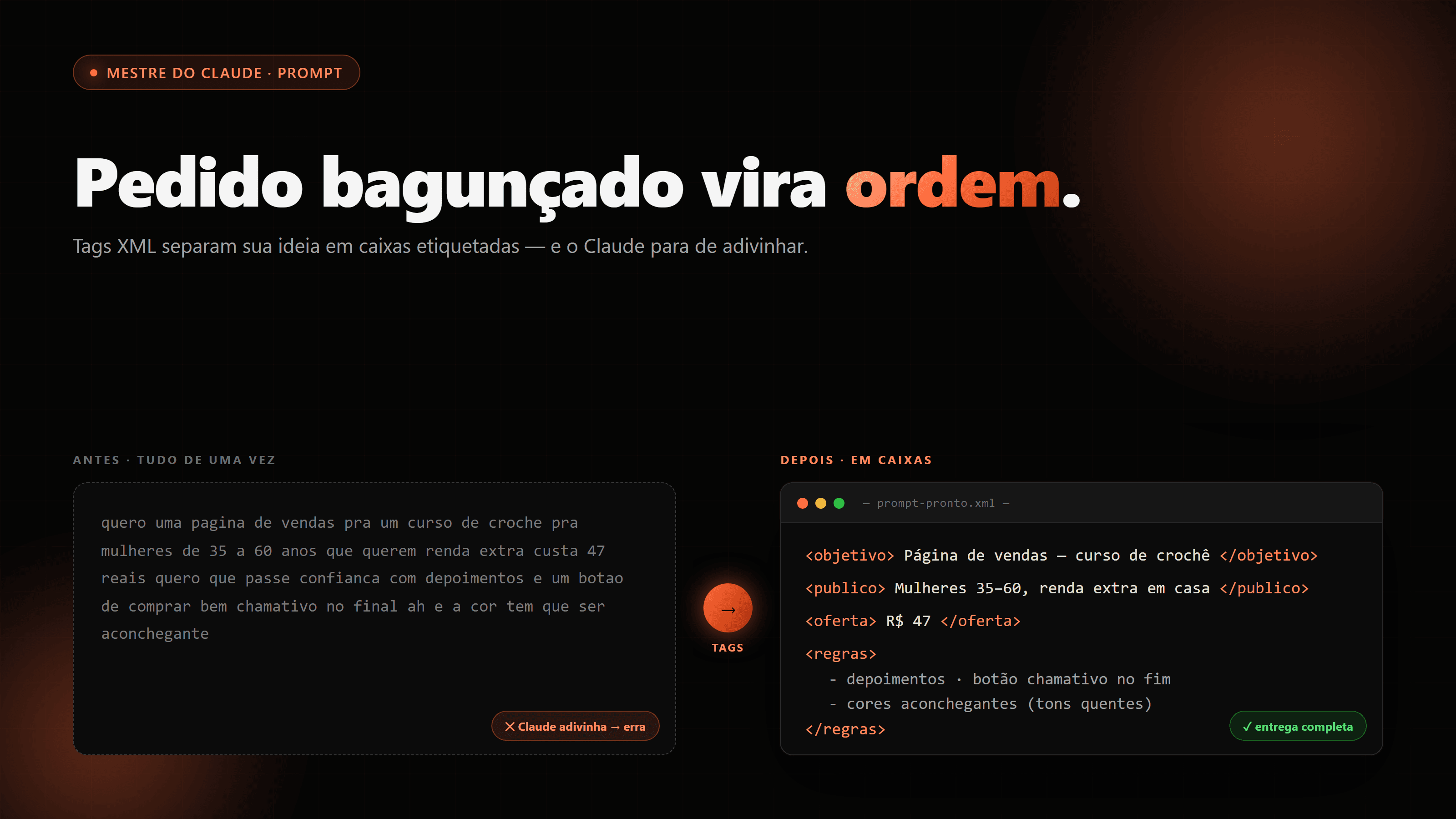
Como fazer o Claude fazer exatamente o que você pede (com tags XML)
O Claude faz pela metade ou inventa o que você não pediu? O problema quase nunca é o Claude — é o pedido bagunçado. Veja como fazer ele entregar exatamente o que você quer, com tags XML e um gerador pronto.
Ler
CLAUDE.md: como dar memória ao Claude Code
Toda sessão do Claude Code começa do zero. O CLAUDE.md é como você dá contexto permanente — e a memória automática deixa o Claude anotar sozinho.
Ler
Plan Mode no Claude Code: faça ele planejar antes de editar
Cansado de ver o Claude sair editando seis arquivos antes de você entender o que ele vai fazer? Aperta Shift+Tab: no Plan Mode ele pesquisa, propõe um plano e só executa depois do seu OK.
Ler