Como conectar o Claude Code ao Notion (plugin oficial em 2 comandos)
Tutorial em pt-BR pra integrar Notion com Claude Code via plugin oficial Anthropic + Notion. Lê, escreve, busca e cria página direto pelo terminal.

Você tem o Notion organizado: workspace de projetos, database de tarefas, dashboard de cliente, notas de reunião. Tudo bonito.
Mas pra extrair informação você gasta 10 minutos navegando. Pra criar tarefa nova com link, descrição, data, label, tag — são 20 cliques. Pra resumir 5 páginas pra reunião — uma tarde.
Agora dá pra falar em pt-BR: "pega as últimas 10 entradas do database Reuniões e me lista os pontos de decisão", "cria uma página de PRD pra feature X com seções padrão", "busca tudo que tenho sobre o cliente Y e me dá um resumo" — e o Claude faz, direto no seu Notion.
A Anthropic e a Notion lançaram um plugin oficial em maio/2026 que torna isso 1 instalação. Vamos.
O que você ganha (resumo executivo)
O plugin oficial vem com 4 partes:
- Servidor MCP do Notion — a ponte de comunicação Claude ↔ Notion
- 4 skills prontas — Knowledge Capture, Meeting Intelligence, Research Documentation, Spec to Implementation
- 10+ slash commands —
/Notion:search,/Notion:create-task,/Notion:database-querye outros - Autenticação OAuth nativa — sem mexer em token, sem copiar chave
Você instala uma vez. Daí em diante é só conversar.
Quando usar (e quando não)
| Cenário | Vale a pena? |
|---|---|
| Tem workspace Notion com mais de 50 páginas | ✅ Muito |
| Usa Notion como CRM, projeto, ou docs interna | ✅ Muito |
| Reuniões frequentes que precisam ser sintetizadas | ✅ Muito |
| Tem databases (tarefas, clientes, ideias) que cresce sempre | ✅ Muito |
| Notion mais como wiki estático, raramente edita | Parcial |
| Quer compartilhar acesso ao MCP com cliente externo | Não, plugin é pessoal |
A maior dor que esse plugin resolve: buscar e sintetizar informação que já tá no seu Notion, e criar página/tarefa nova respeitando templates existentes.
Pré-requisitos
Três coisas:
- Conta Notion ativa. Free serve. notion.so se ainda não tem.
- Claude Code instalado. Tutorial aqui se ainda não fez.
- Saber qual workspace/páginas você vai liberar. Pensa um pouco antes — não precisa liberar tudo.
Setup em 4 passos (5 minutos)
Passo 1 — Adicionar o marketplace
Abre o Claude Code. Numa pasta qualquer, digita:
/plugin marketplace add makenotion/claude-code-notion-plugin
Aperta Enter. Em 2 segundos:
✓ Marketplace 'notion-plugin-marketplace' added
Passo 2 — Instalar o plugin
Em seguida:
/plugin install notion-workspace-plugin@notion-plugin-marketplace
Aperta Enter. Vai baixar e instalar:
✓ Plugin 'notion-workspace-plugin' installed
✓ 4 skills registered
✓ 10 slash commands available
✓ MCP server 'notion' configured
Passo 3 — Reiniciar o Claude Code
Fecha o Claude Code e abre de novo. Esse passo é obrigatório — o servidor MCP precisa inicializar uma vez antes de aceitar conexão.
Pra confirmar que tá tudo certo, após reabrir:
/mcp
A lista deve mostrar notion como MCP conectado.
Passo 4 — Autenticar via OAuth
Na primeira vez que você faz qualquer pergunta sobre Notion, o Claude abre uma janela do navegador automaticamente. Aparece a tela de autorização do Notion:
Claude wants access to your Notion workspace
Select which pages and databases to share:
- Trabalho — Projetos (workspace inteiro)
- Pessoal
- Cliente X
- ...
Marca só o que faz sentido liberar pro Claude.
Recomendação pra começar:
- Libere um workspace de teste primeiro (ou criar um Workspace "Sandbox Claude")
- Confie no fluxo por uma semana
- Aí libera o resto
Após autorizar, volta pro Claude Code. Pronto.
7 prompts práticos pro dia a dia
Prompt 1 — Buscar tudo sobre um cliente
Busca no meu Notion tudo sobre o cliente "Loja do João":
contratos, reuniões, propostas, tarefas em aberto.
Me dá um resumo organizado por seção.
Em 10 segundos: relatório completo direto no terminal.
Prompt 2 — Resumir database de reuniões
Pega as últimas 10 entradas do database "Reuniões".
Lista pra cada uma: data, participantes, decisões tomadas
(em 1 linha), próximos passos.
Saída em formato tabela. Pode copiar e colar pra um relatório semanal.
Prompt 3 — Criar tarefa nova
Cria uma nova tarefa no database "Tarefas":
- Título: "Revisar copy da landing X"
- Prioridade: Alta
- Data: amanhã
- Tag: marketing
- Responsável: eu
Tarefa criada respeitando o schema do database. Sem clicar.
Prompt 4 — Gerar PRD a partir de descrição
Cria uma página de PRD no Notion pra feature "Carrinho
abandonado". Usa estrutura padrão: contexto, problema,
solução proposta, métrica de sucesso, prazos, riscos.
Faz como subpágina da página "Roadmap".
PRD pronto em formato Notion, com headings, callouts e estrutura limpa.
Prompt 5 — Sintetizar reunião longa
Lê a página "Reunião 2026-05-10 com cliente Y" e me dá:
- 3 decisões importantes
- 5 próximos passos (com responsável)
- 2 pontos de tensão pra resolver na próxima
Síntese pronta. Você cola no WhatsApp do time.
Prompt 6 — Atualizar status em massa
Vai no database "Tarefas" e marca como "Concluída"
todas as tarefas com tag "lançamento maio" que ainda
tão como "Em andamento".
Bulk update sem clicar 30 vezes.
Prompt 7 — Pesquisa cruzada
Procura no meu Notion: tem alguma reunião com cliente
Z onde foi discutido o assunto preço? Se tem, me lista
e me diz o que ficou combinado.
Resposta com cita+contexto.
Slash commands prontos
O plugin já vem com 10+ slash commands pra atalhos comuns:
| Slash | O que faz |
|---|---|
/Notion:search <termo> | Busca no workspace |
/Notion:create-task | Cria tarefa nova (pede dados) |
/Notion:create-page | Cria página nova |
/Notion:database-query <db> | Consulta database por nome |
/Notion:summarize <página> | Resume uma página |
/Notion:list-tasks | Lista tarefas em aberto |
/Notion:meeting-notes | Modo nota de reunião |
/Notion:capture | Salva conhecimento solto numa página estruturada |
/Notion:research | Modo documentação de pesquisa |
/Notion:spec-impl | Vai de spec pro código direto |
Usa quando você quer ação direta sem precisar formular o prompt do zero.
As 4 skills que vêm junto
Skills são "modos especializados" que o Claude entra quando você invoca. Cada uma com instruções afinadas pelo time do Notion:
Skill 1 — Knowledge Capture
Você joga conhecimento solto (transcrição, áudio transcrito, anotação rabiscada) e ela organiza numa página Notion estruturada — com seções, links, tags.
Skill 2 — Meeting Intelligence
Você cola transcrição de reunião e ela extrai decisões, próximos passos com responsável, e cria ou atualiza tasks no database certo.
Skill 3 — Research Documentation
Pra registrar achados de pesquisa (mercado, técnica, UX). Cria página com estrutura padrão: fonte, contexto, achado, implicações, próximos passos.
Skill 4 — Spec to Implementation
Lê um spec/PRD que tá no Notion e gera o esqueleto de código pra implementar. Útil pra dev: tira PRD do Notion direto pro projeto.
Cuidados de segurança
Antes de liberar pro time todo:
- OAuth é pessoal. Cada pessoa precisa autorizar a própria conta. Não dá pra "compartilhar" autorização.
- Cuidado com o que você libera. Se liberar workspace inteiro, o Claude pode ler tudo. Liste o que importa — não o cofre.
- Workspace de teste primeiro. Cria um workspace "Sandbox Claude", brinca lá, depois conecta o real.
- Revogue acesso periodicamente. Vai em Notion → Settings & Members → Connections → Claude → Disconnect se parar de usar.
- Cuidado com prompt injection. Se você combina Notion com MCP que lê email, alguém pode mandar email com texto malicioso tentando enganar o Claude. Confirmação humana resolve em operação de escrita.
- Páginas com informação sensível (acesso a sistemas, credenciais) — não libera. Mantém em workspace separado e que você não compartilha.
Se algo deu errado — troubleshooting
Erro 1: /plugin: command not found
Você tá numa versão antiga do Claude Code. Plugin requer versão 2.1.x ou mais nova.
Solução: atualiza o Claude Code:
npm install -g @anthropic-ai/claude-code@latestErro 2: Janela de OAuth não abre
Pode ser bloqueador de popup do navegador, ou o Claude tá rodando em ambiente sem GUI (SSH/container).
Solução: o Claude mostra uma URL no terminal — copia ela e cola no navegador manualmente. Termina o fluxo OAuth lá e volta.
Erro 3: "Permission denied" ao tentar criar página
Você não autorizou escrita naquela página/workspace.
Solução: vai em Notion → Settings → Connections → Claude → Edit access e marca a página/workspace com permissão de escrita.
Erro 4: Plugin não aparece após instalar
Você esqueceu de reiniciar o Claude Code (Passo 3).
Solução: fecha e abre de novo. Roda /mcp pra confirmar.
Limitações honestas
- Sem upload de arquivo direto. O Claude consegue criar páginas com texto, mas pra subir PDF/imagem, você ainda faz pelo Notion.
- Database com mais de 1000 entradas pode ficar lento pra busca complexa.
- Não tem suporte pra views avançadas (kanban, calendário, gallery). Edita a página, mas a visualização precisa ser criada no Notion.
- Comentários e menções funcionam parcialmente. Pra atribuir alguém com @, melhor usar o Notion direto.
Pra 95% do uso de criador, gestor de projeto, freela, agência — sobra.
TL;DR
- Plugin oficial Anthropic + Notion, lançado maio/2026. Grátis.
- 2 comandos pra instalar:
/plugin marketplace add+/plugin install - Reinicia o Claude Code depois de instalar.
- OAuth nativo — você autoriza no navegador, escolhe páginas.
- 10+ slash commands prontos pra ação direta.
- 4 skills especializadas pra contextos comuns (reunião, PRD, pesquisa, knowledge).
- Plugin oficial >> MCP HTTP cru pra começar.
Próximos passos
Combina com o resto do site pra fechar fluxo completo:
- Conectar o Claude ao Supabase em 1 comando — pra ler banco de dados
- 3 prompts pra controlar Meta Ads pelo Claude — pra rodar mídia paga
- Como controlar Stripe com Claude (MCP oficial) — pra fechar venda
- Aprender qualquer assunto com Claude + NotebookLM — pra estudar a partir do que tá no Notion
Cadastra teu email lá em cima — saí o próximo: integração com Zapier (8.000+ apps no Claude com 1 plug).
Resumão final: seu Notion vira conversa. Você fala o que precisa, ele lê, escreve, organiza. Acabou a maratona de clique-clique-clique pra fazer tarefa simples. O tempo que isso libera dá pra usar pra pensar — que é o que IA não faz por você.
Vai instalar agora. 5 minutos.
Perguntas frequentes
Preciso pagar o Notion pra usar o plugin?
Não. O plugin funciona em qualquer plano do Notion, incluindo o Free. Você só precisa estar logado numa conta Notion e ter pelo menos 1 página/workspace pra dar acesso. O Notion Free tem limite de uploads e blocos, mas o plugin em si é grátis.
Plugin oficial ou MCP HTTP simples — qual usar?
Plugin oficial. Ele vem com 4 skills pré-configuradas (Knowledge Capture, Meeting Intelligence, Research, Spec to Implementation) e 10+ slash commands prontos (/Notion:search, /Notion:create-task, etc.). O MCP HTTP cru funciona, mas você teria que construir os fluxos do zero. Pra começar, plugin sempre.
O Claude consegue acessar qualquer página do meu Notion?
Só as páginas que você liberou no OAuth. Na hora da autenticação, o Notion mostra uma tela tipo 'qual páginas quer compartilhar com o Claude?'. Você escolhe — pode ser uma página específica, um workspace inteiro ou tudo. Pra revogar, vai em Notion Settings → Connections → Claude → Disconnect.
Posso usar pra ler documento e gerar resumo?
Pode. Esse é um dos fluxos mais úteis. Pede 'resume a página X do Notion em 5 bullets' ou 'pega as últimas 10 entradas do database Reuniões e me dá um relatório de decisões importantes'. Funciona bem.
O plugin funciona com Claude Desktop ou só Claude Code?
Esse plugin específico é pro Claude Code (terminal/IDE). Pro Claude Desktop, você adiciona o MCP HTTP em Settings → Connectors → URL https://mcp.notion.com/mcp. O resultado é parecido, mas sem os slash commands e skills pré-configuradas.
Continua a leitura
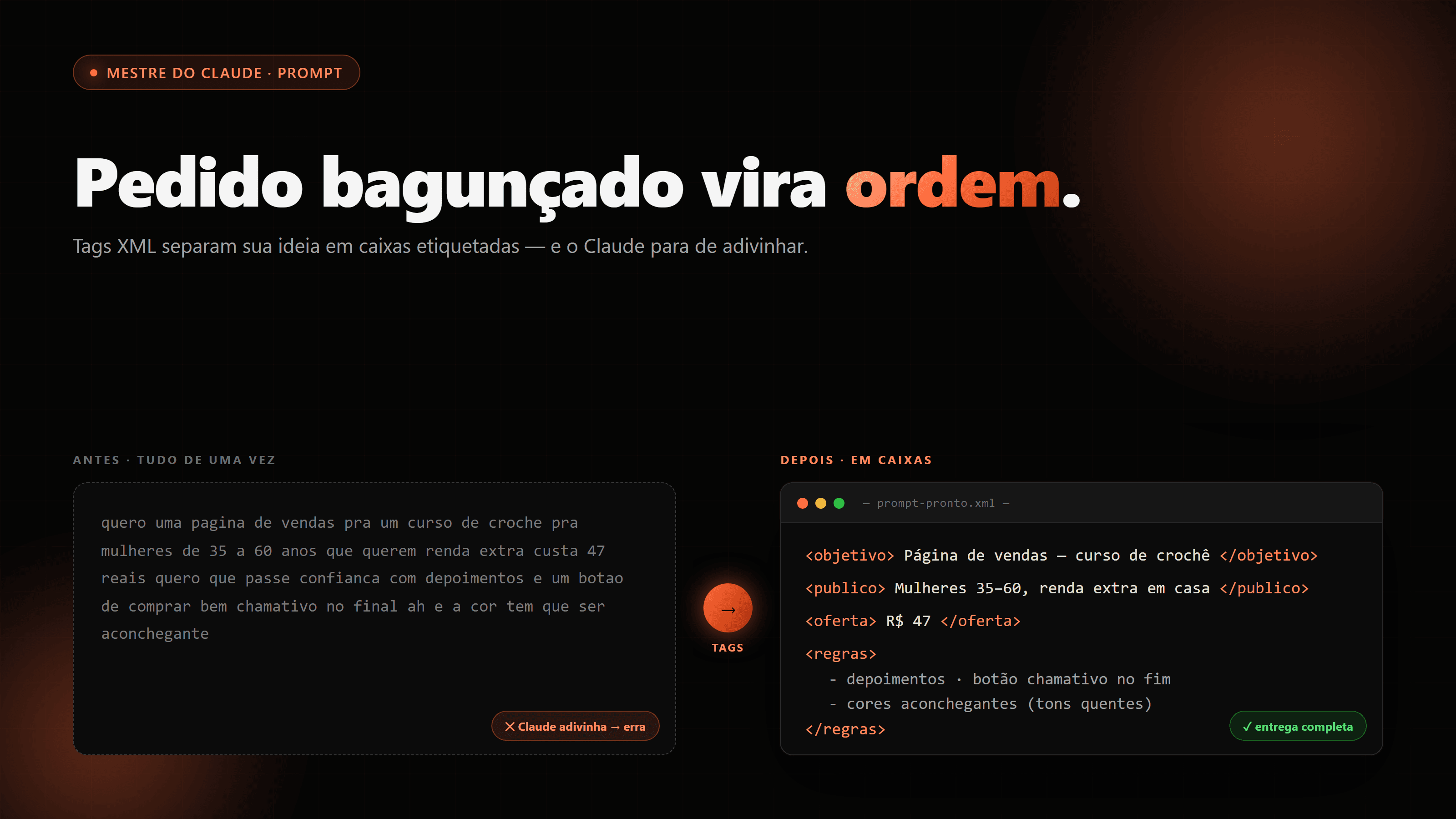
Como fazer o Claude fazer exatamente o que você pede (com tags XML)
O Claude faz pela metade ou inventa o que você não pediu? O problema quase nunca é o Claude — é o pedido bagunçado. Veja como fazer ele entregar exatamente o que você quer, com tags XML e um gerador pronto.
Ler
CLAUDE.md: como dar memória ao Claude Code
Toda sessão do Claude Code começa do zero. O CLAUDE.md é como você dá contexto permanente — e a memória automática deixa o Claude anotar sozinho.
Ler
Plan Mode no Claude Code: faça ele planejar antes de editar
Cansado de ver o Claude sair editando seis arquivos antes de você entender o que ele vai fazer? Aperta Shift+Tab: no Plan Mode ele pesquisa, propõe um plano e só executa depois do seu OK.
Ler